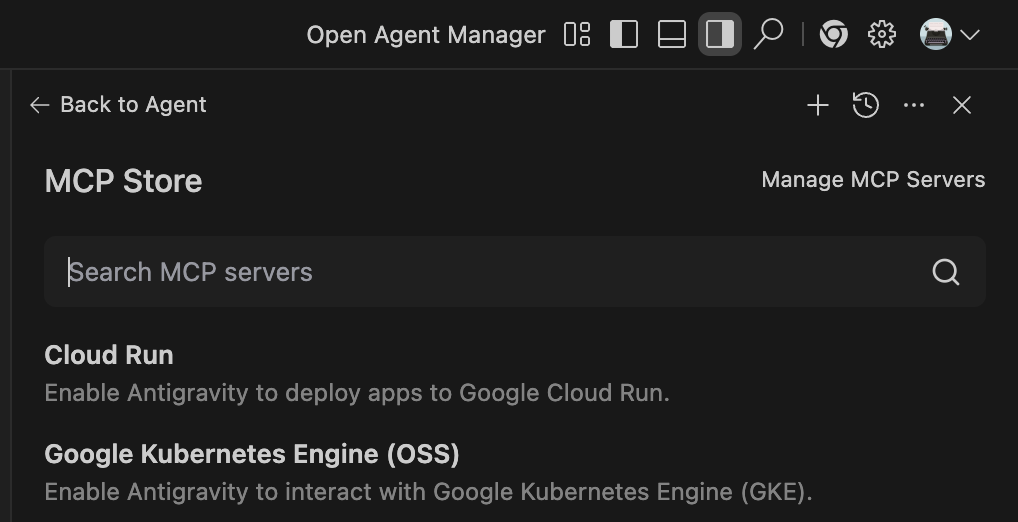
1. Antigravity에서 Agent 창에서 오른쪽 위에 있는 ... 클릭하여 MCP Servers 클릭.
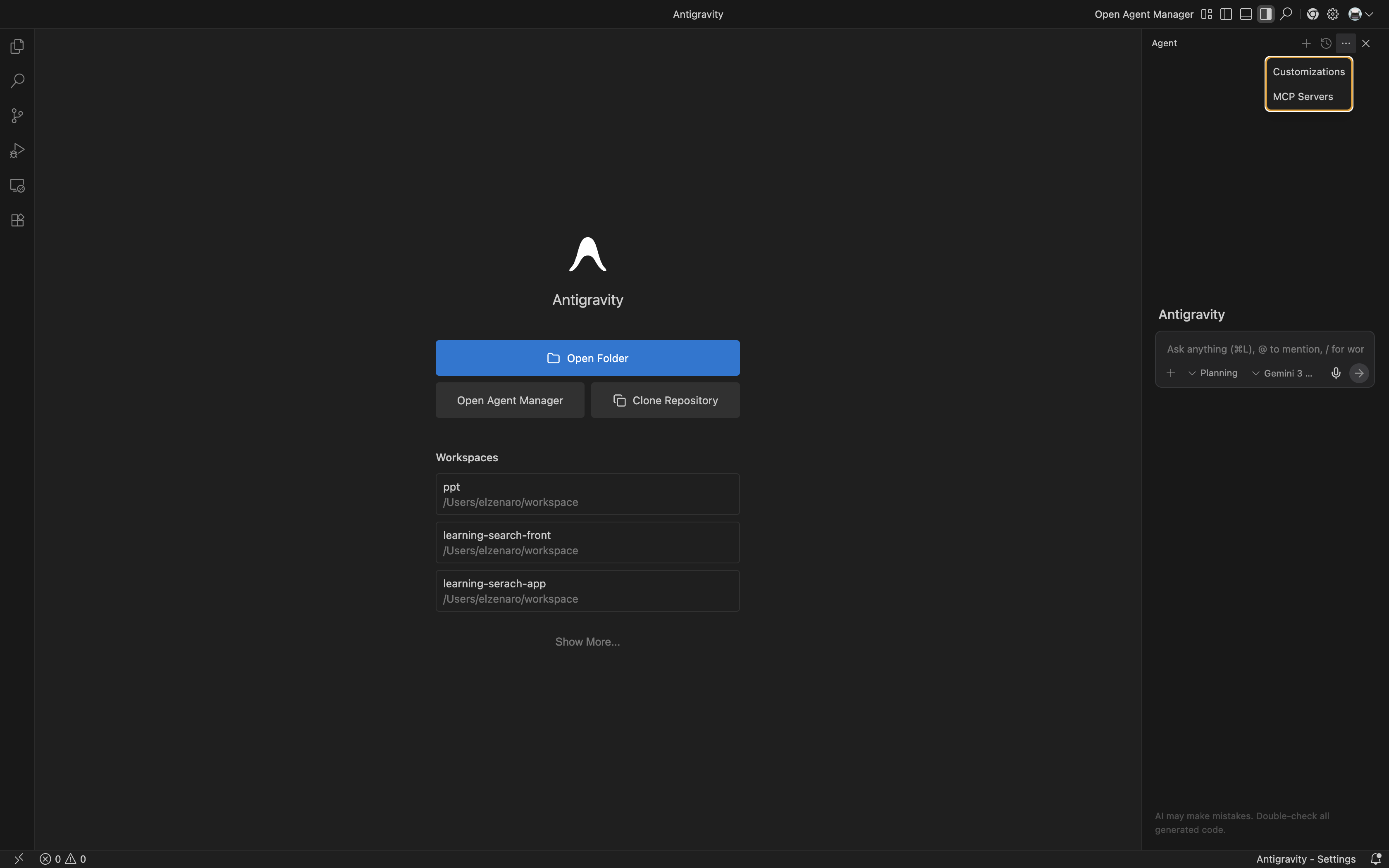
2. MCP Store가 뜨는데 Store에 있는 거는 간단하게 클릭해서 설치하시면 됩니다.
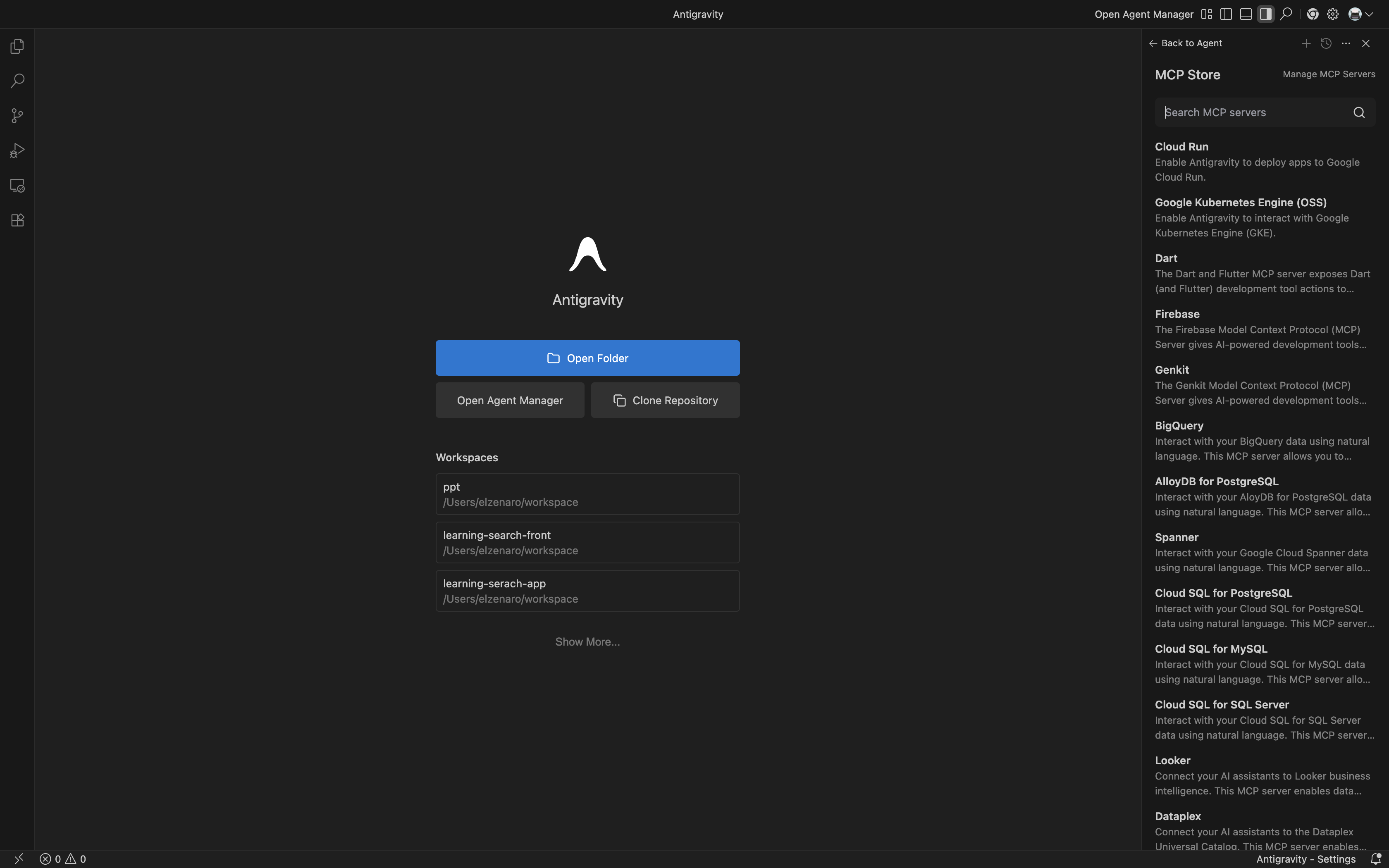
3. Notion MCP 설치해보겠습니다. - MCP Store에 등록된 경우
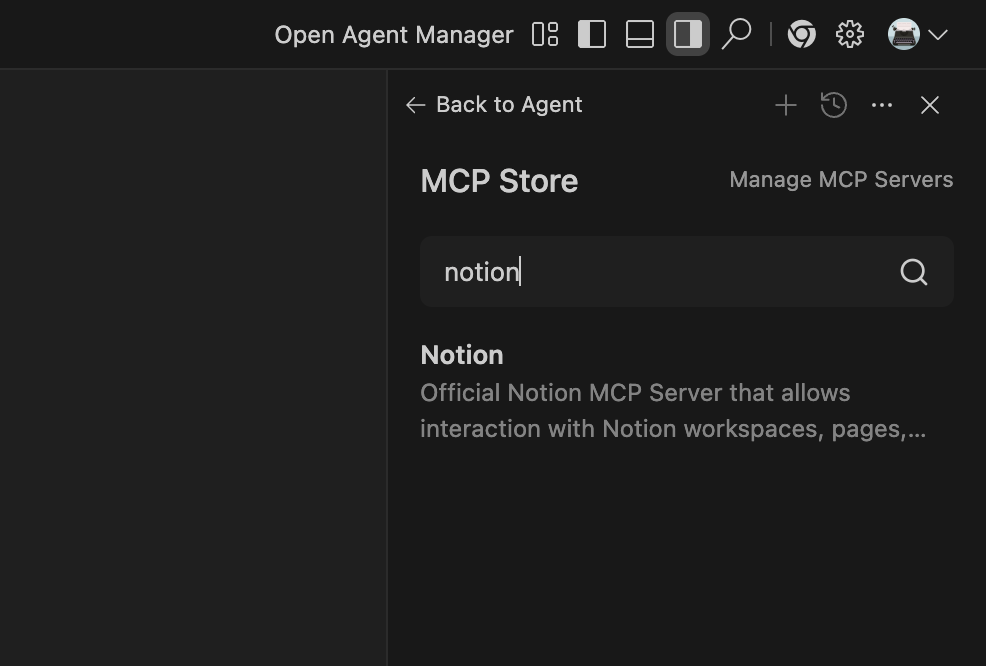
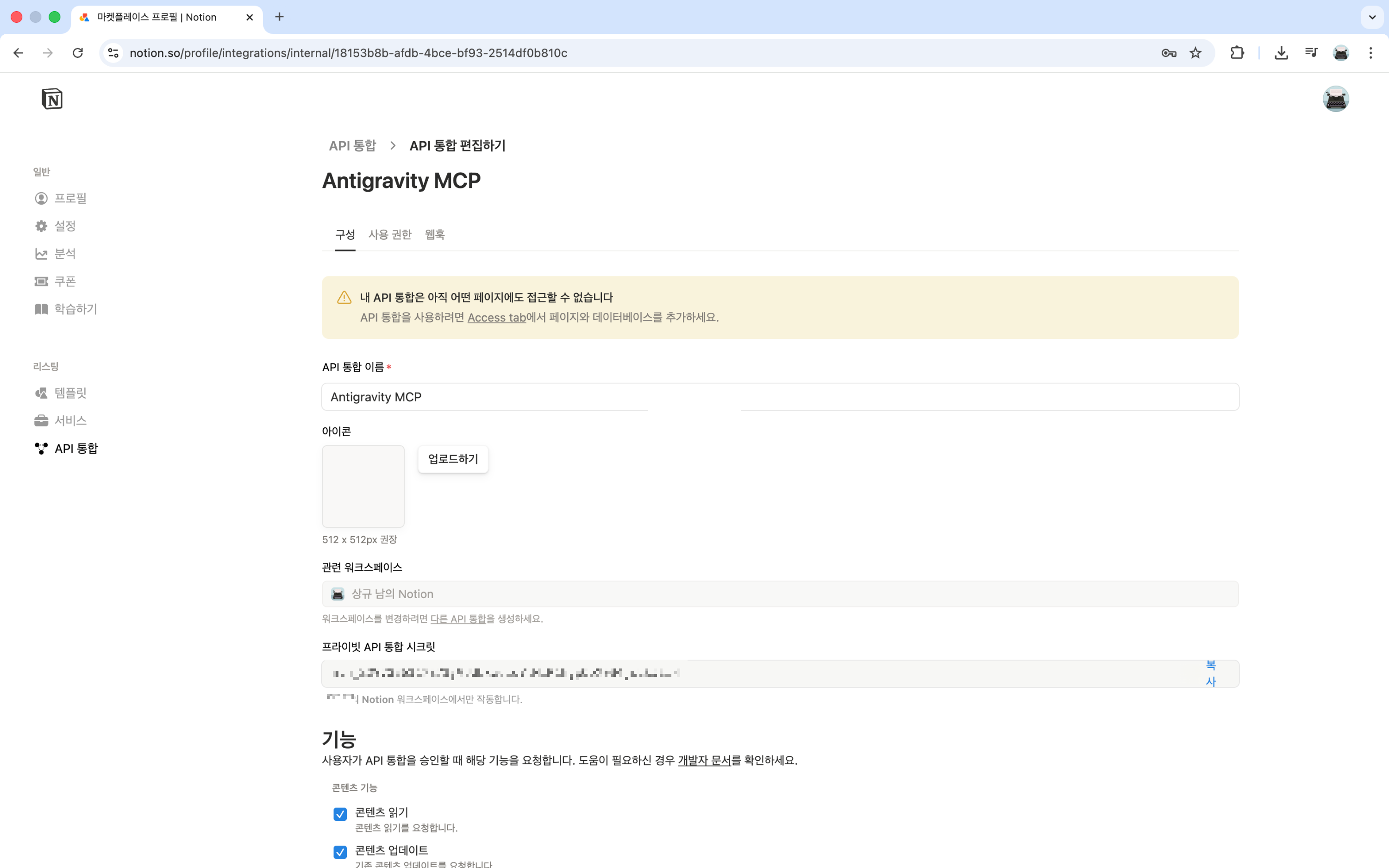
Notion API Token 오른쪽에 있는 아이콘 클릭하시면 토큰 발급 발을 수 있는 창이 뜹니다. 미리 노션 로그인 해놓으시면 편합니다.
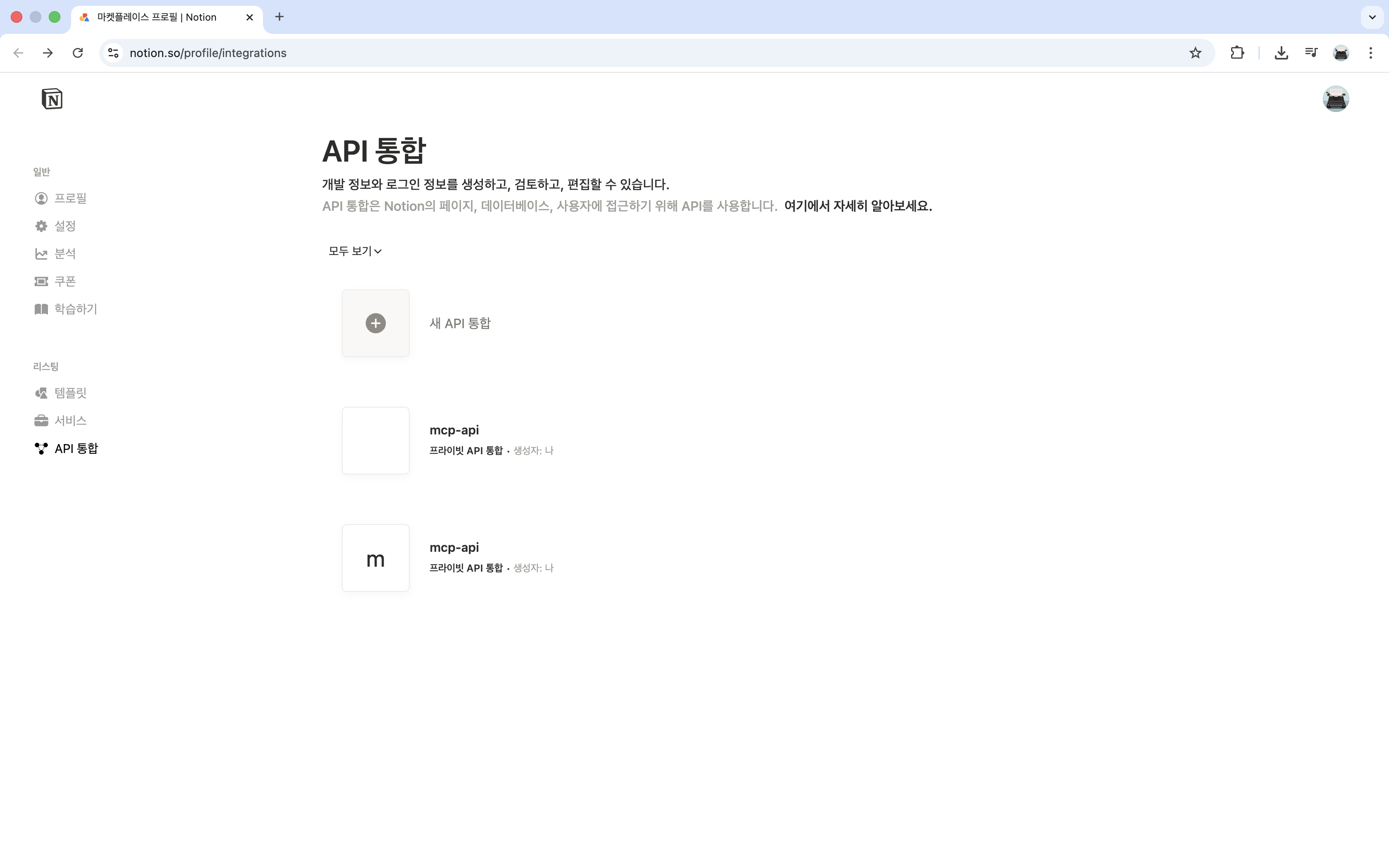
아래 창에서는 새 API 통합 클릭합니다.
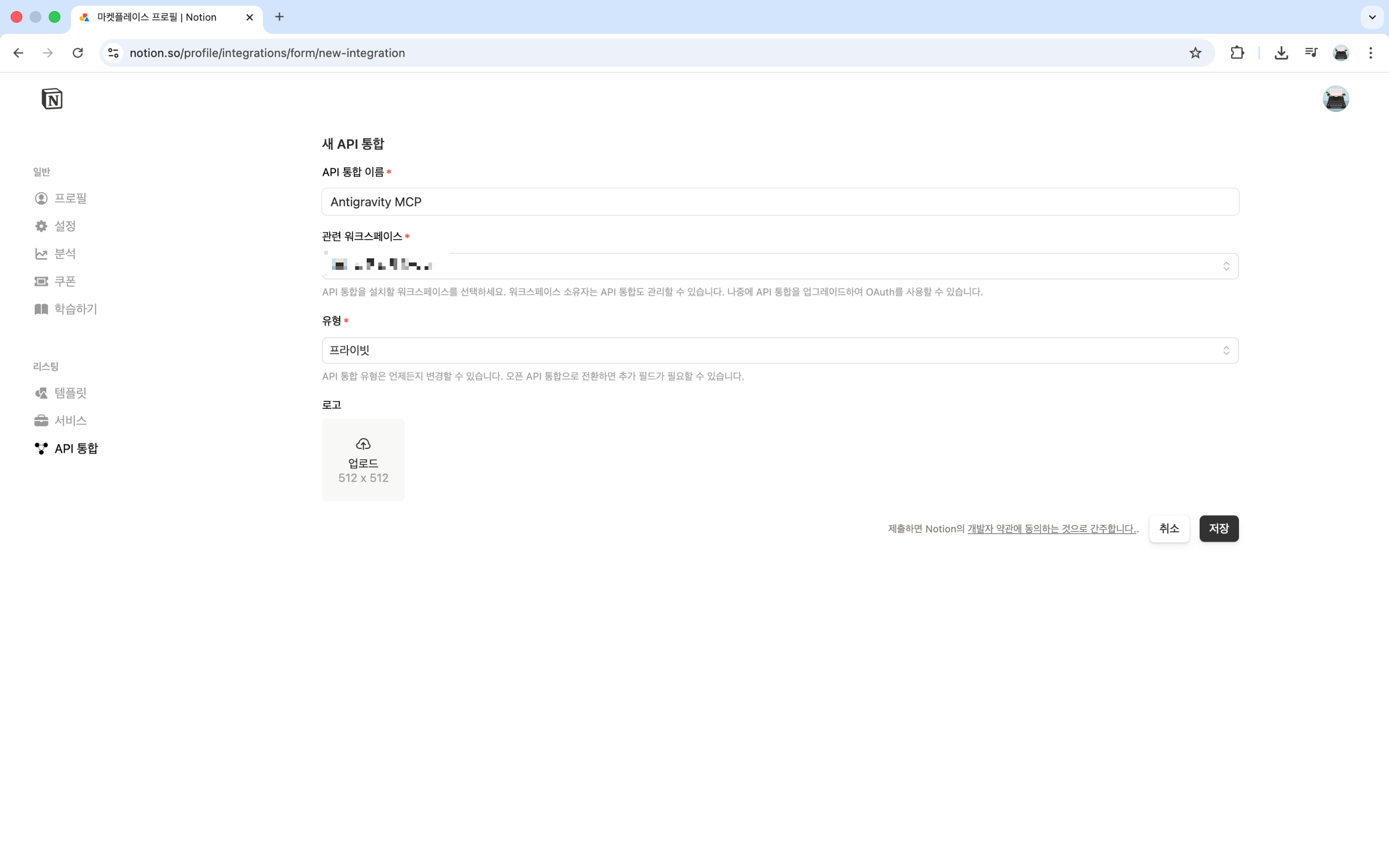
관련 워크스페이스에 MCP연결해서 작업할 워크스페이스 선택하고 저장하면 API 키와 관리페이지가 생성 됩니다.
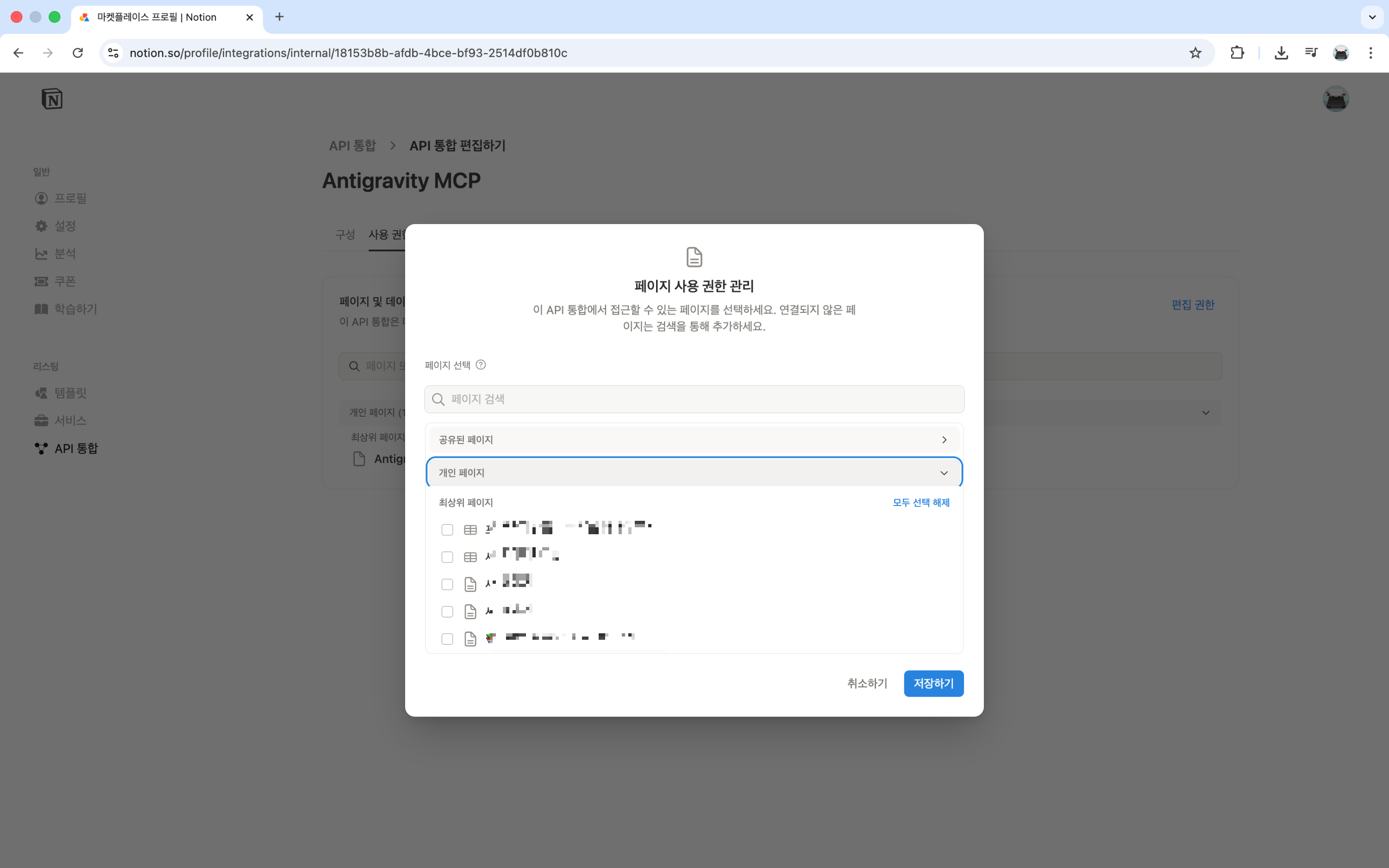
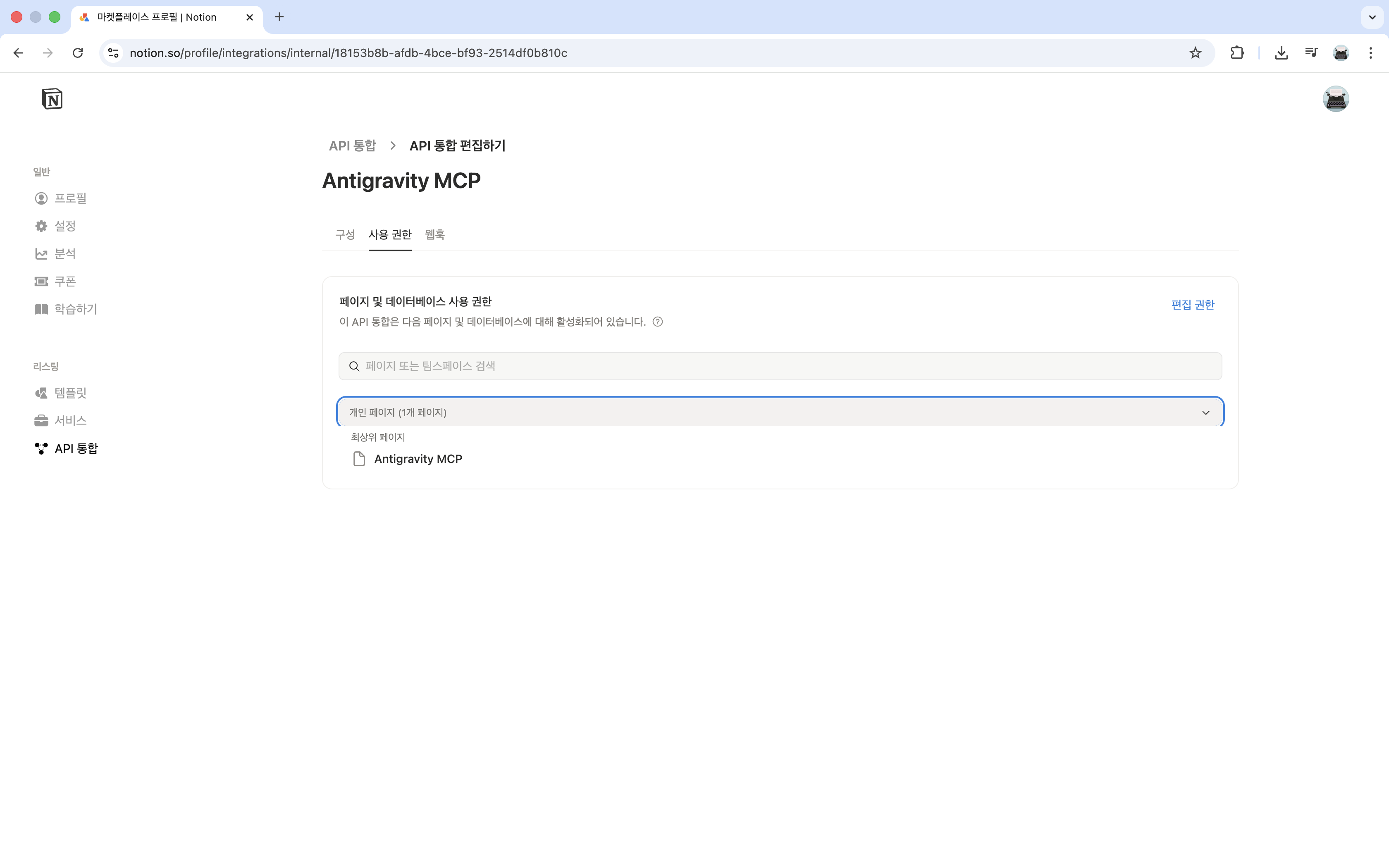
사용권한 메뉴에서 편집권한 눌러서 사용할 페이지 선택 합니다.
프라이빗 API 통합 시크릿에 표시 눌러서 해당 토큰 복사합니다.
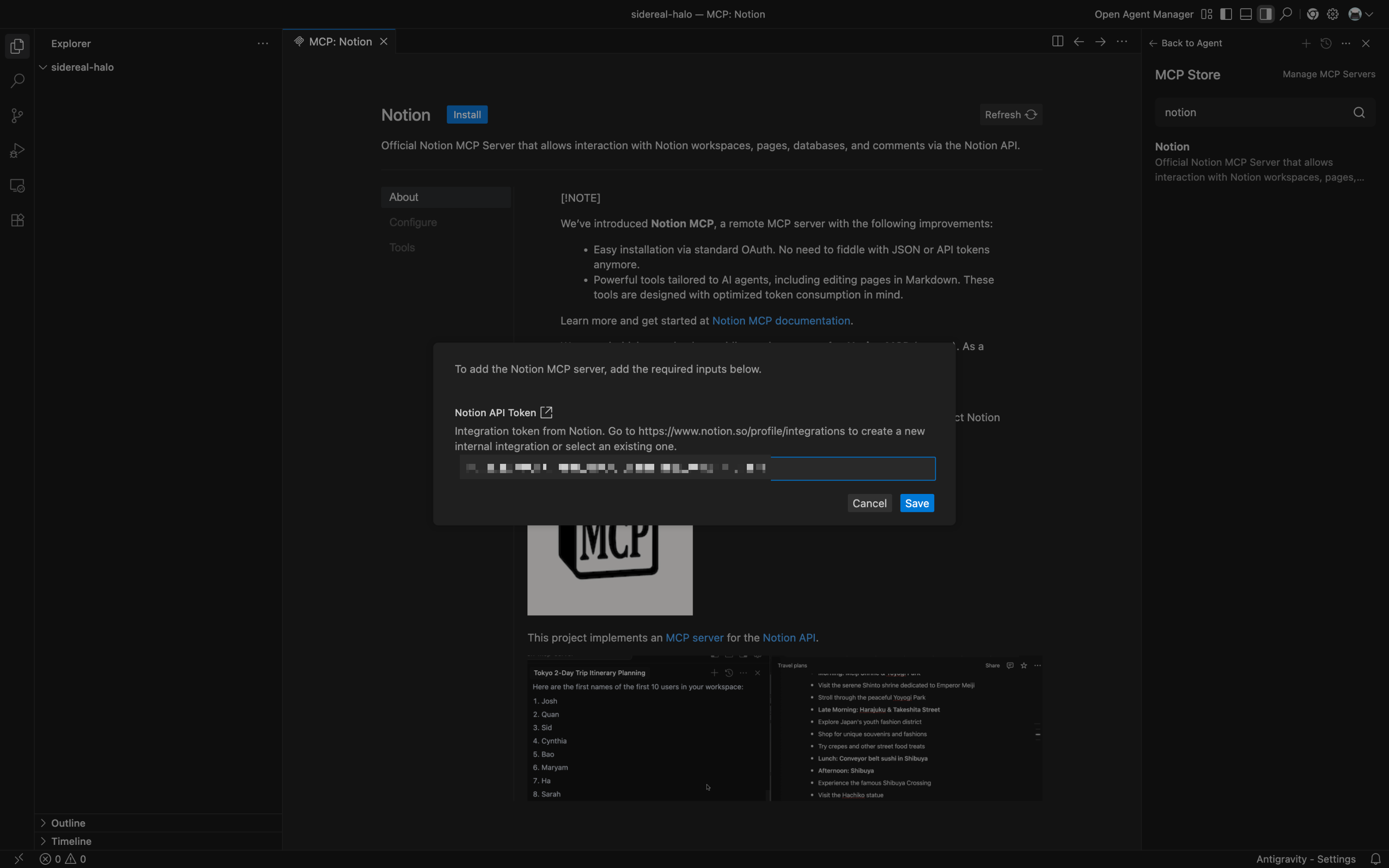
안티그래비티로 돌아와서 해당 창에 토큰 입력 하시고 Save하시면 완료 됩니다.
테스트는 Agent 채팅창에서 노션이 연결 되었는지 확인하고 문서 간단하게 만들어 보겠습니다.
채팅창에 노션 연결이 되었는지? 그리고 리액트 앱 생성하는 방법 문서하나 만들라고 하겠습니다.
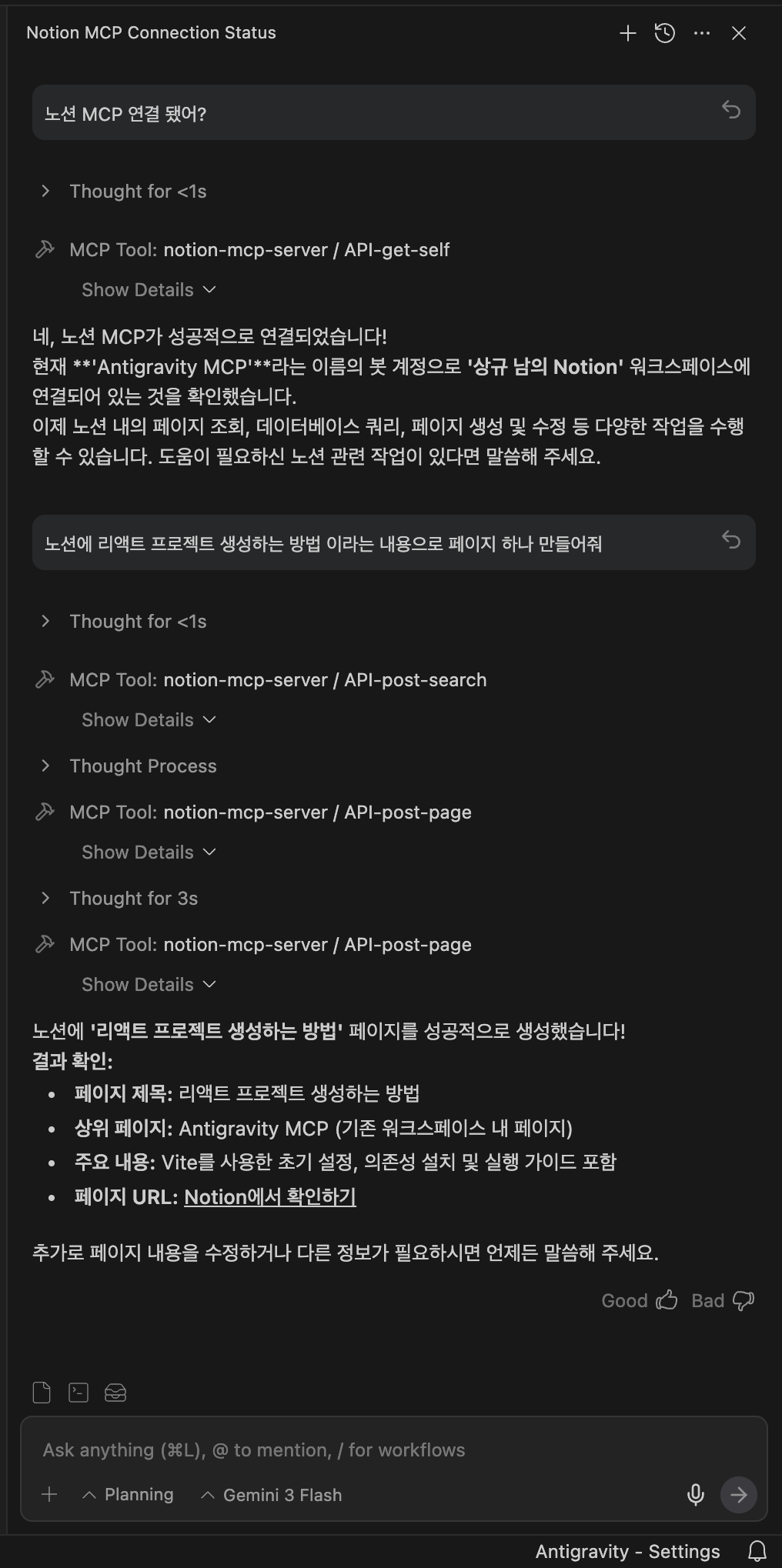
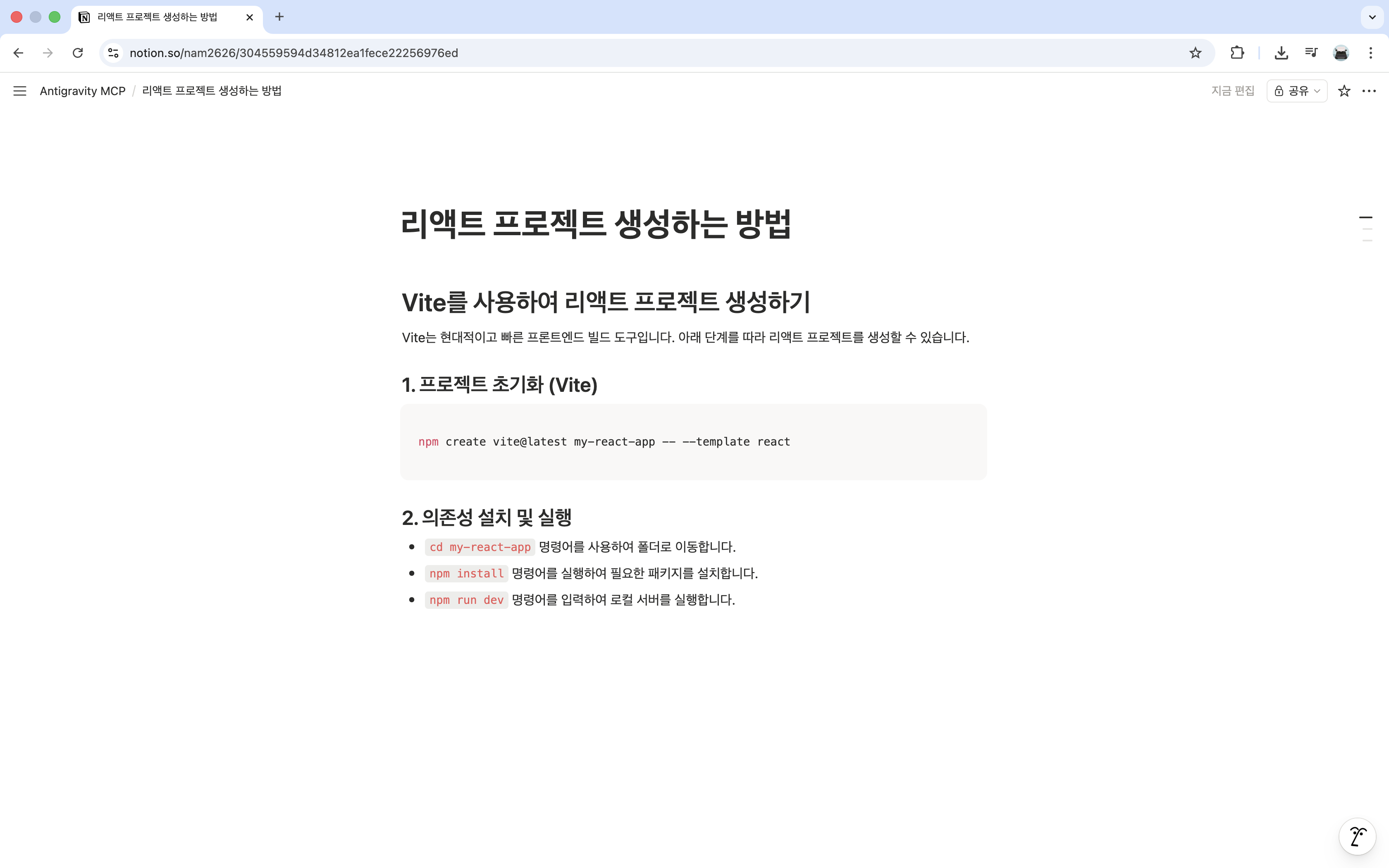
이렇게 채팅창에 AI가 MCP Tool 해서 notion 접두사가 붙어 있으면 작업이 잘되는 겁니다. 그리고 보면 이렇게 문서가 생성된 것을 볼 수가 있습니다.
이렇게 MCP Store에 있는 것은 쉽게 설치하고 연결이 편하게 할 수 있으나, 이제 Store에 없는 경우는 직접 설정을 해줘야 합니다.
4. NotebookLM MCP 설치하기 - MCP Store에 등록이 안된 경우
MCP Store 오른쪽 상단에 Manage MCP Servers 클릭하겠습니다.
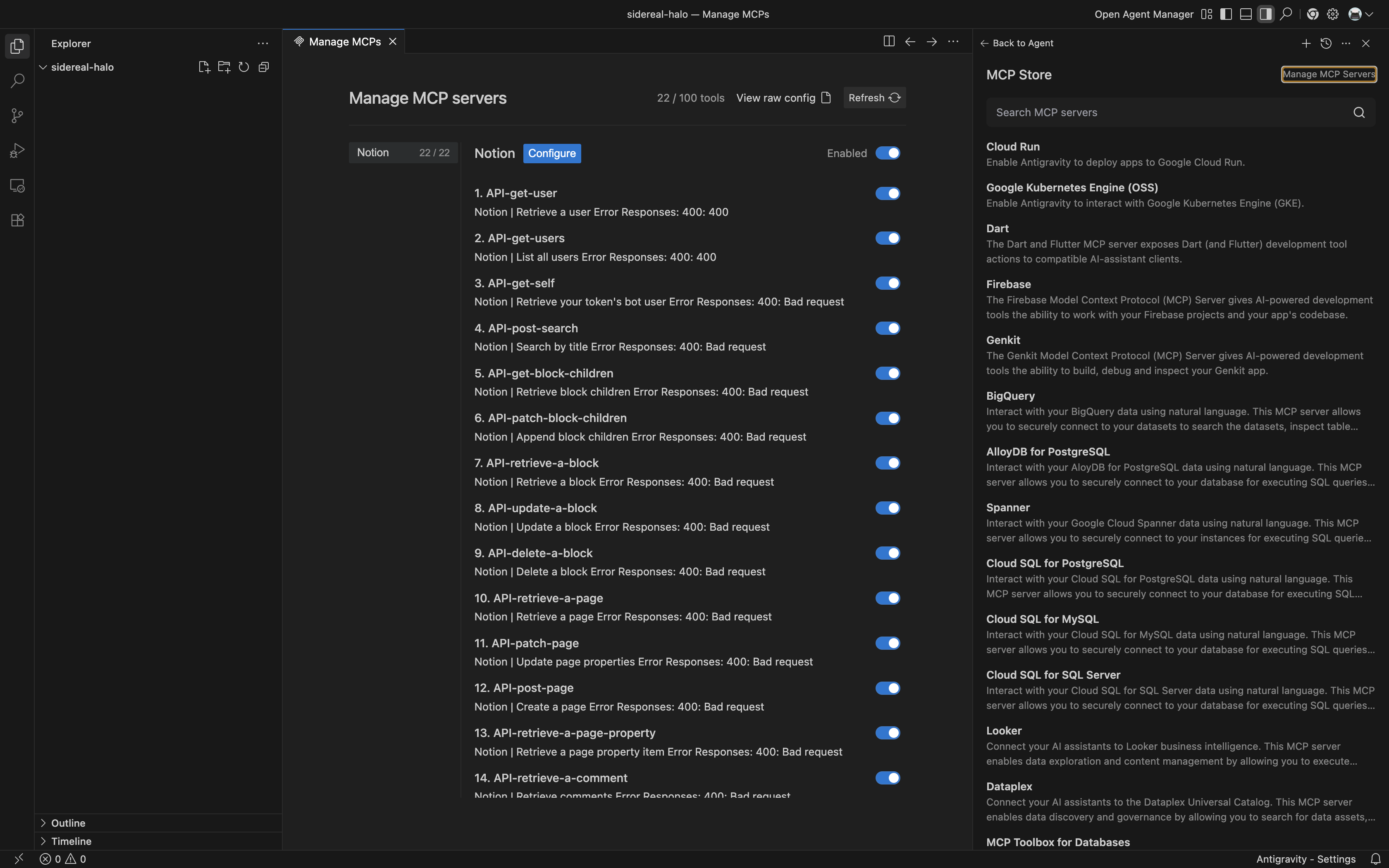
Manage MCPs 창이 뜨면 View raw config 클릭하시겠습니다.
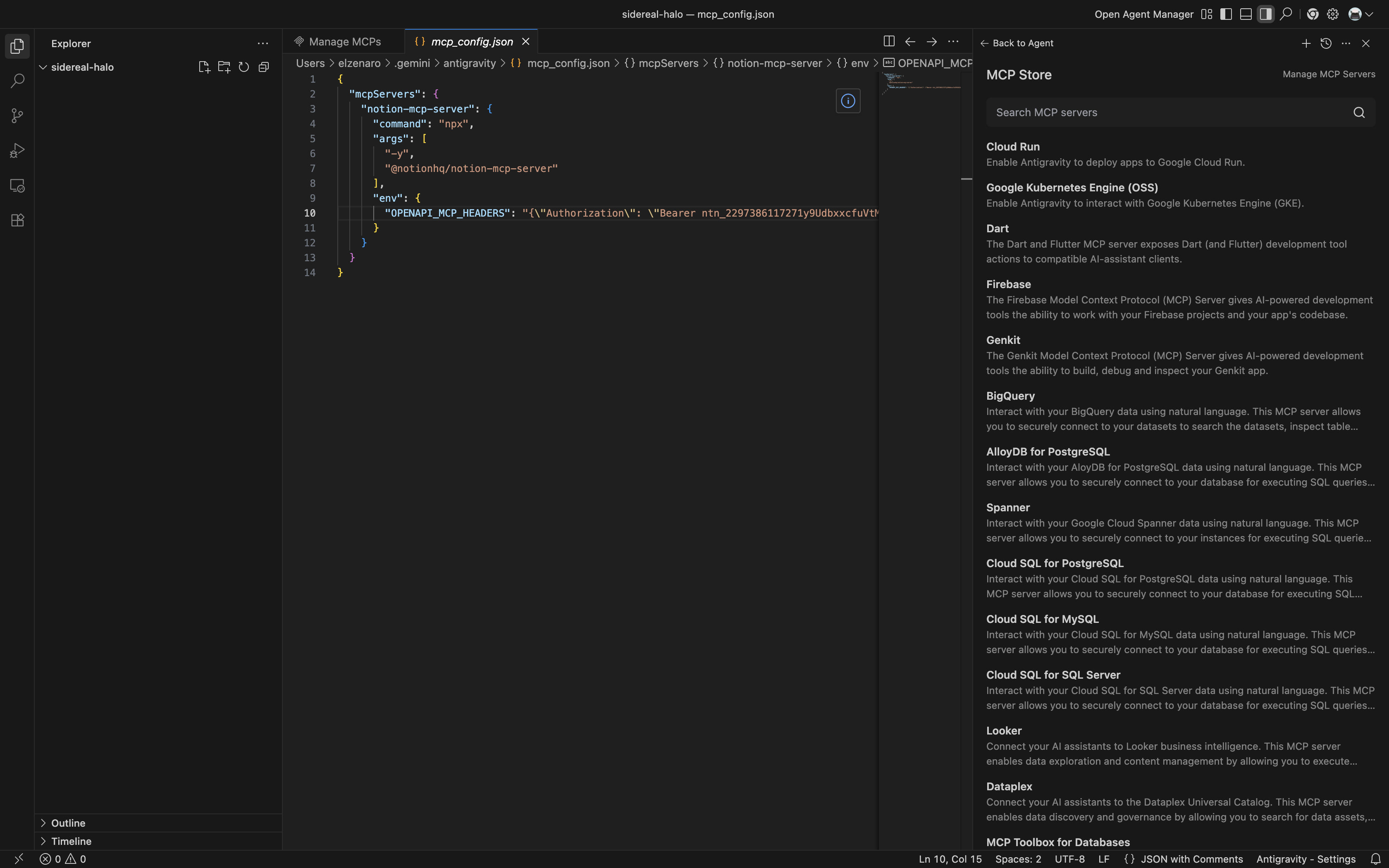
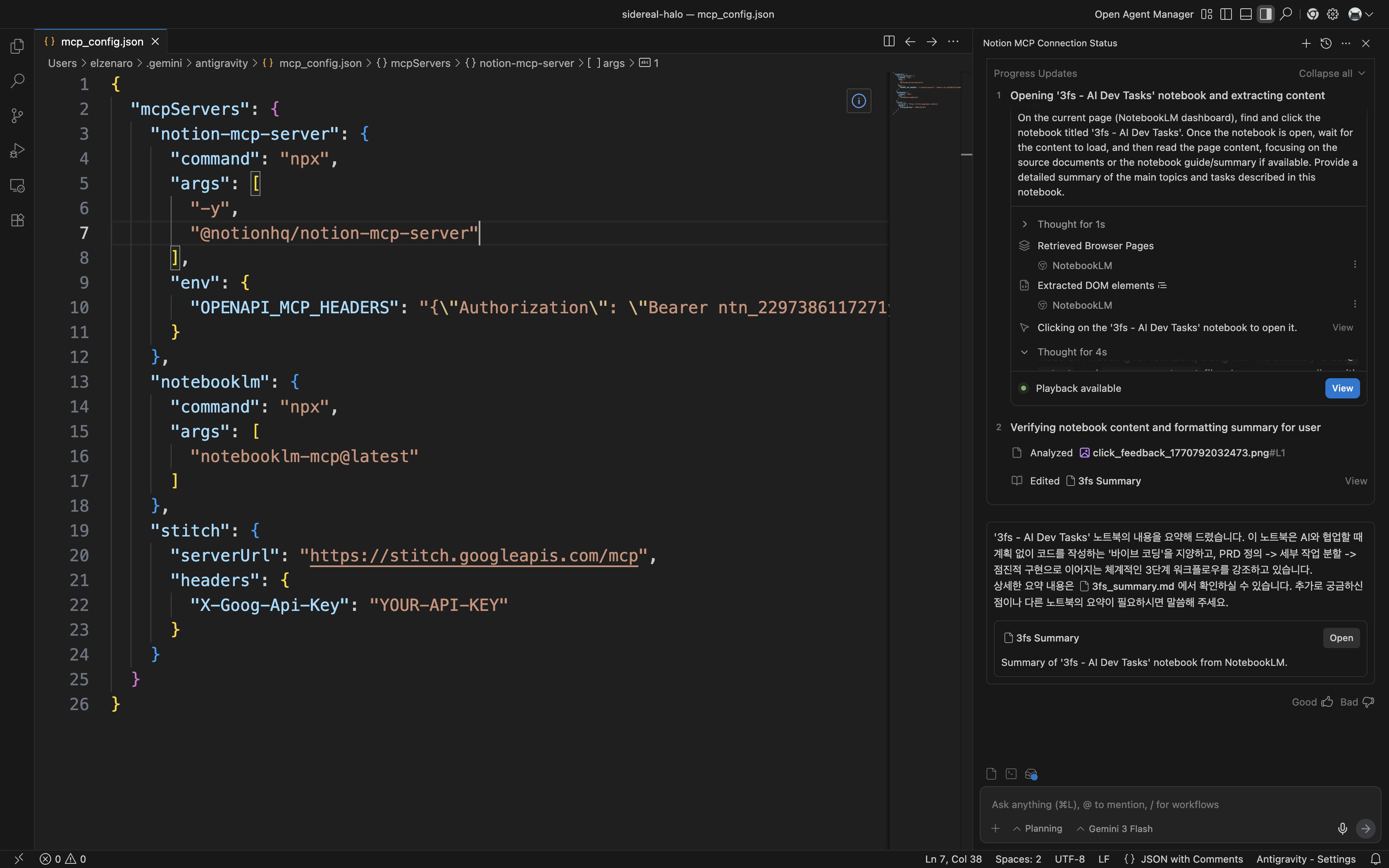
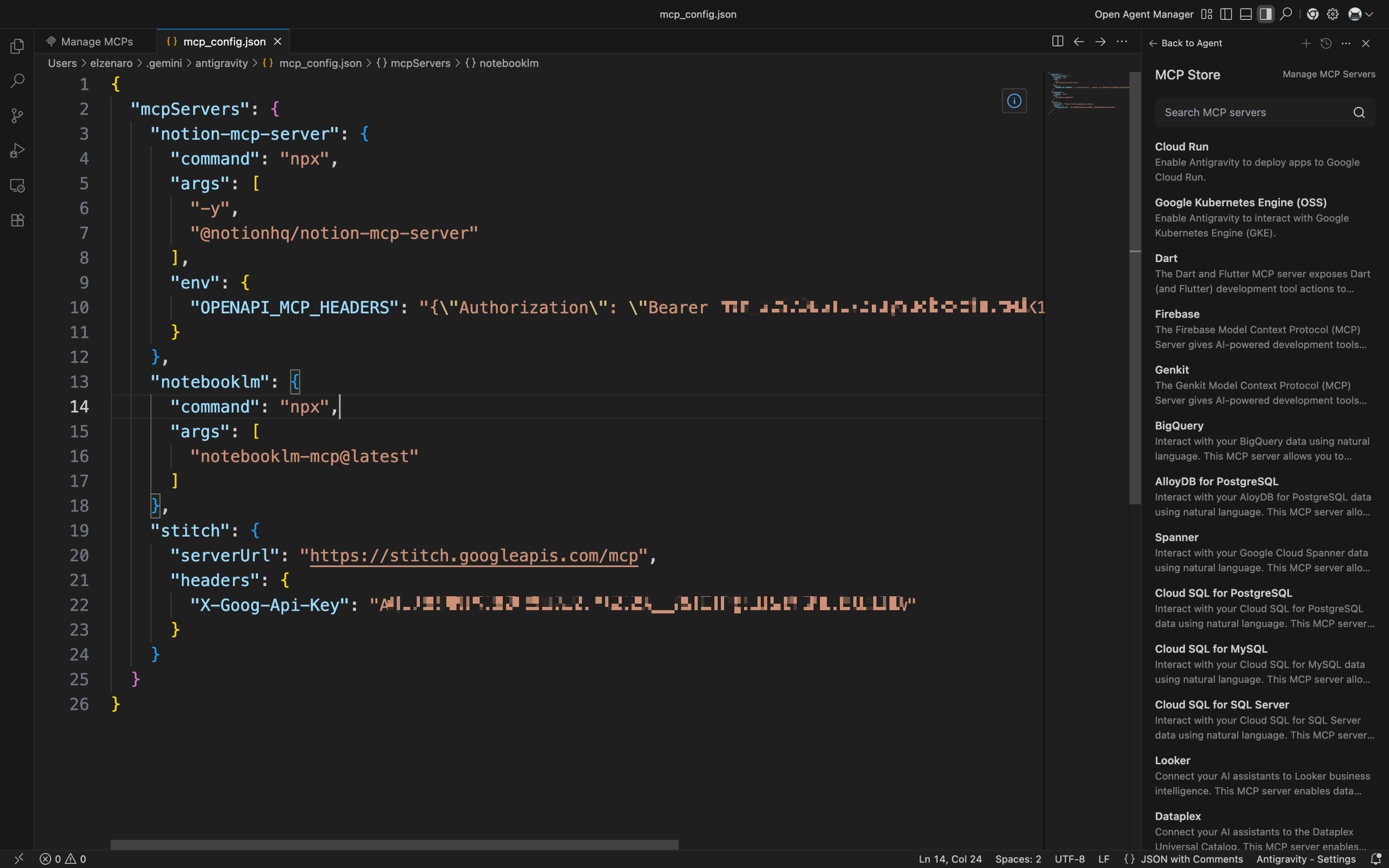
mcp_config.json에다가 이제 MCP 정보를 넣으시면 됩니다.
NotebookLM MCP가 올라와 있는 Github로 이동하시겠습니다.
https://github.com/PleasePrompto/notebooklm-mcp
GitHub - PleasePrompto/notebooklm-mcp: MCP server for NotebookLM - Let your AI agents (Claude Code, Codex) research documentatio
MCP server for NotebookLM - Let your AI agents (Claude Code, Codex) research documentation directly with grounded, citation-backed answers from Gemini. Persistent auth, library management, cross-cl...
github.com
Installation 부분 보면 각 AI 툴에 따라 설치 방법이 나와 있습니다, Antigravity 항목이 없어서 Other MCP clients 내용을 복사합니다.
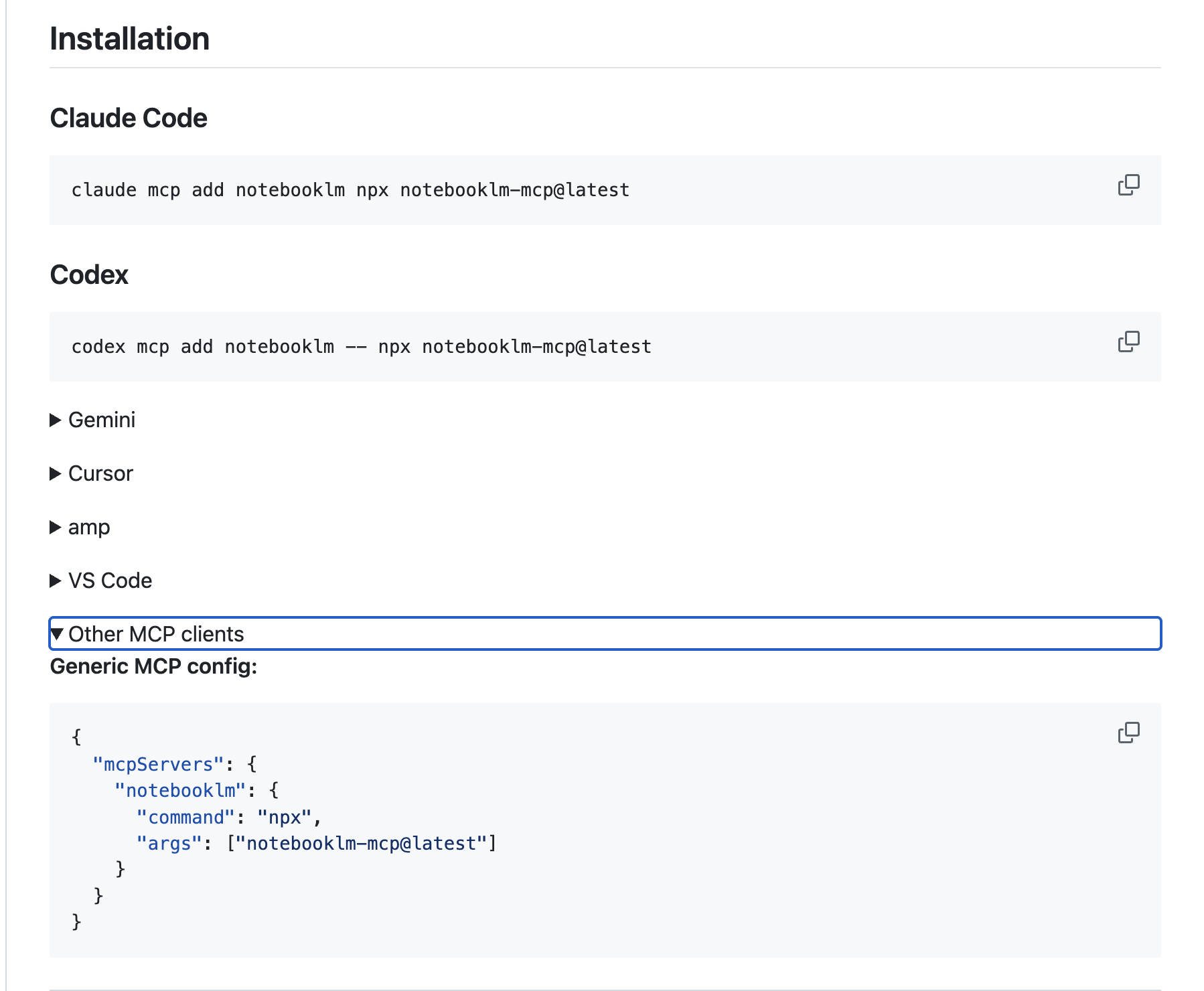
이 내용만 추가하면 됩니다.
"notebooklm": {
  "command": "npx",
  "args": ["notebooklm-mcp@latest"]
}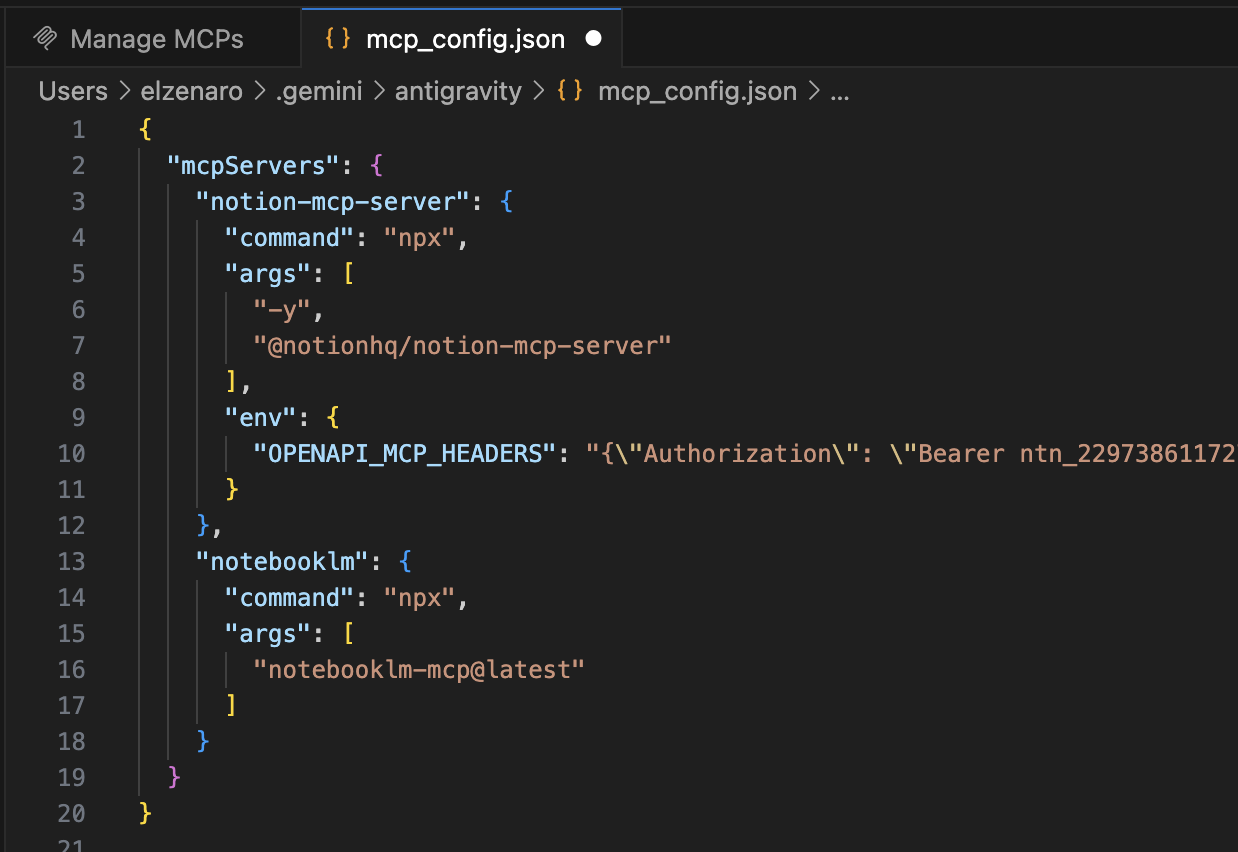
이렇게 넣으시면 됩니다.
이렇게까지 넣으시면 일단 셋팅은 끝났고, 인증을 해야합니다. 인증 방법도 역시 Github에 올라와 있습니다.
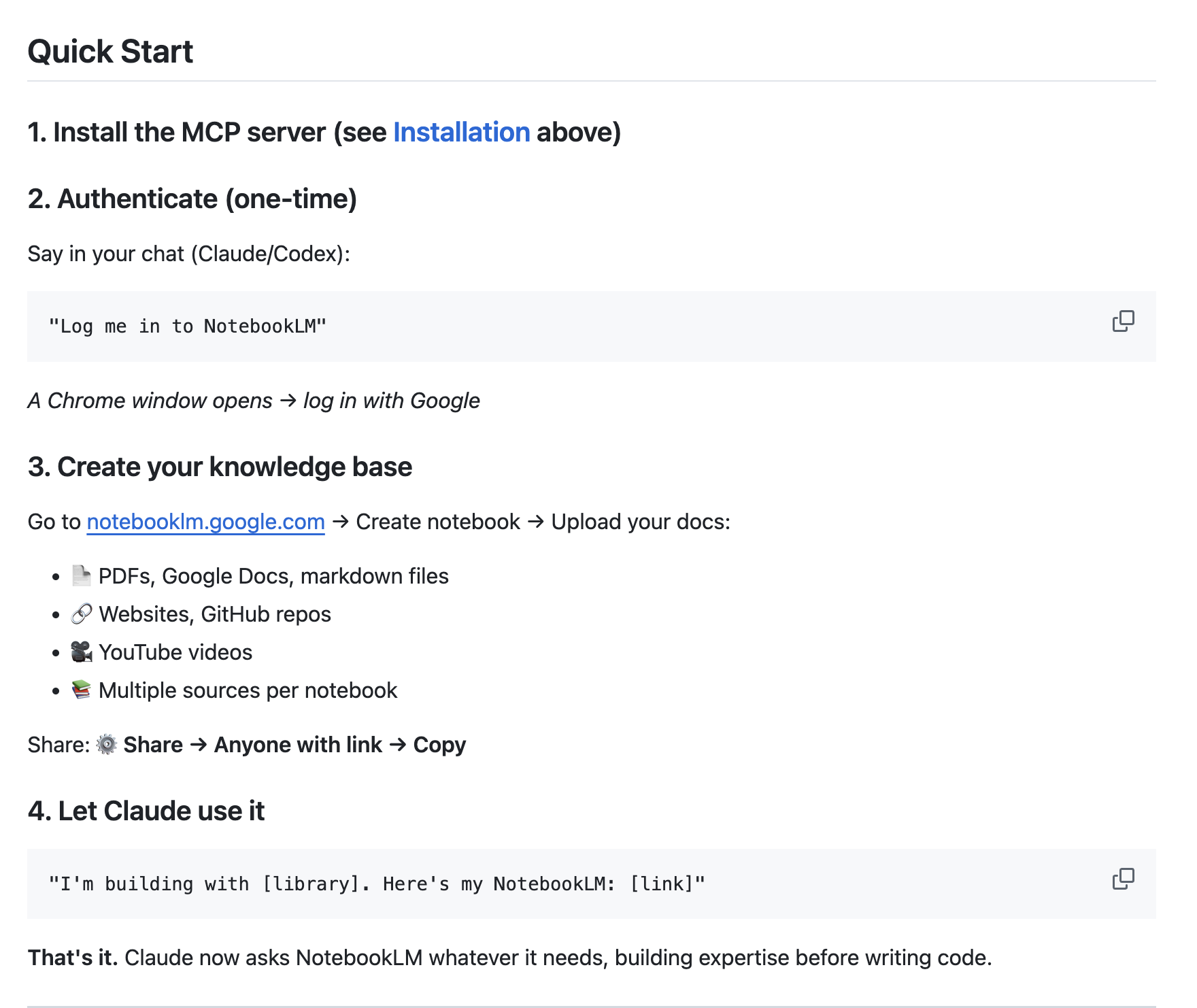
보시면 아시겠지만, 일단 먼저 로그인 해달라고 Agent 채팅창에 프롬프트 입력합니다. 그러면 프롬프트 창에 파란 버튼이 뜨는데 Allow Once 클릭하면 구글 로그인 창이 뜨니 구글 로그인 하시면 됩니다. 그리고 2차 인증으로 Proceed 파란 버튼이 뜨면 클릭하시면 인증이 끝난 상태면 연결이 완료 됩니다.
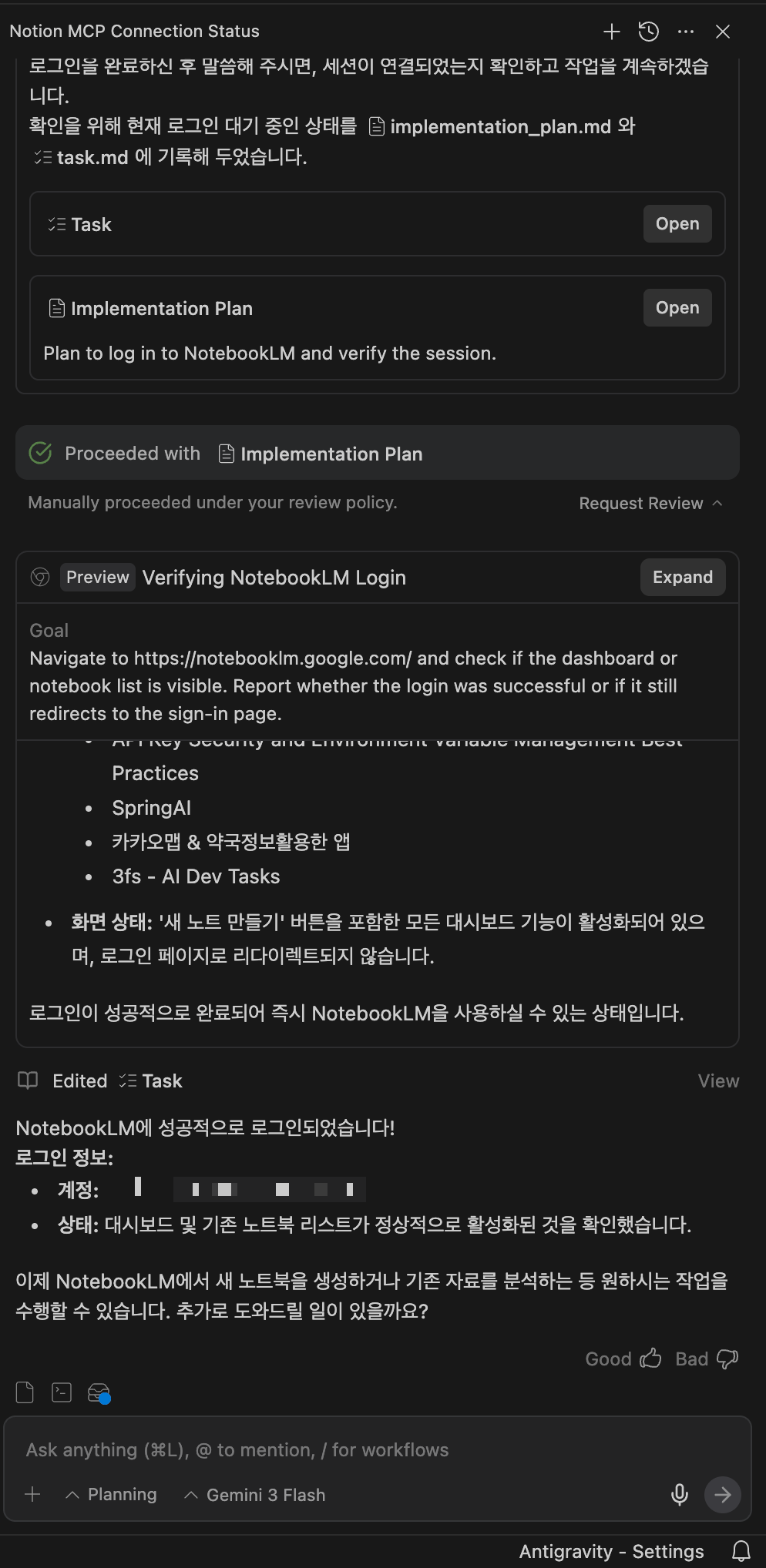
완료되면 본인 NotebookLM에 Notebook 목록이 뜹니다. 하나 정상적으로 읽어오는지 확인하기 위해서, 문서하나 요약해달라고 하겠습니다.
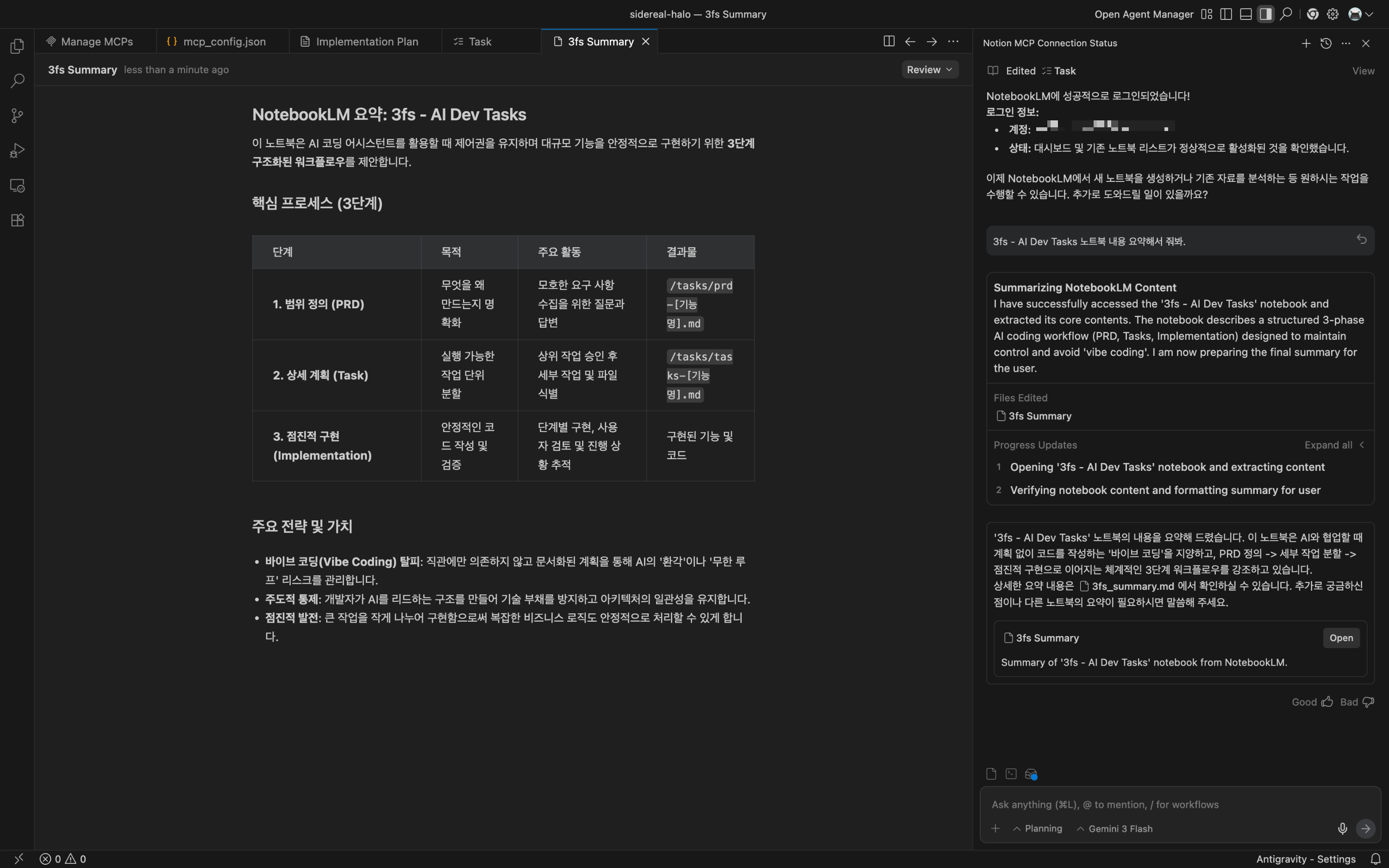
이렇게 해당 노트북 내용 받아오는 것을 볼 수 있습니다. 작업시 사용할 때는 해당 노트북 링크를 주는 것이 좋습니다.
이렇게 NotebookLM 연결이 끝났습니다. AI 툴에 따라서 사용할 노트북 등록 해주셔야 합니다.
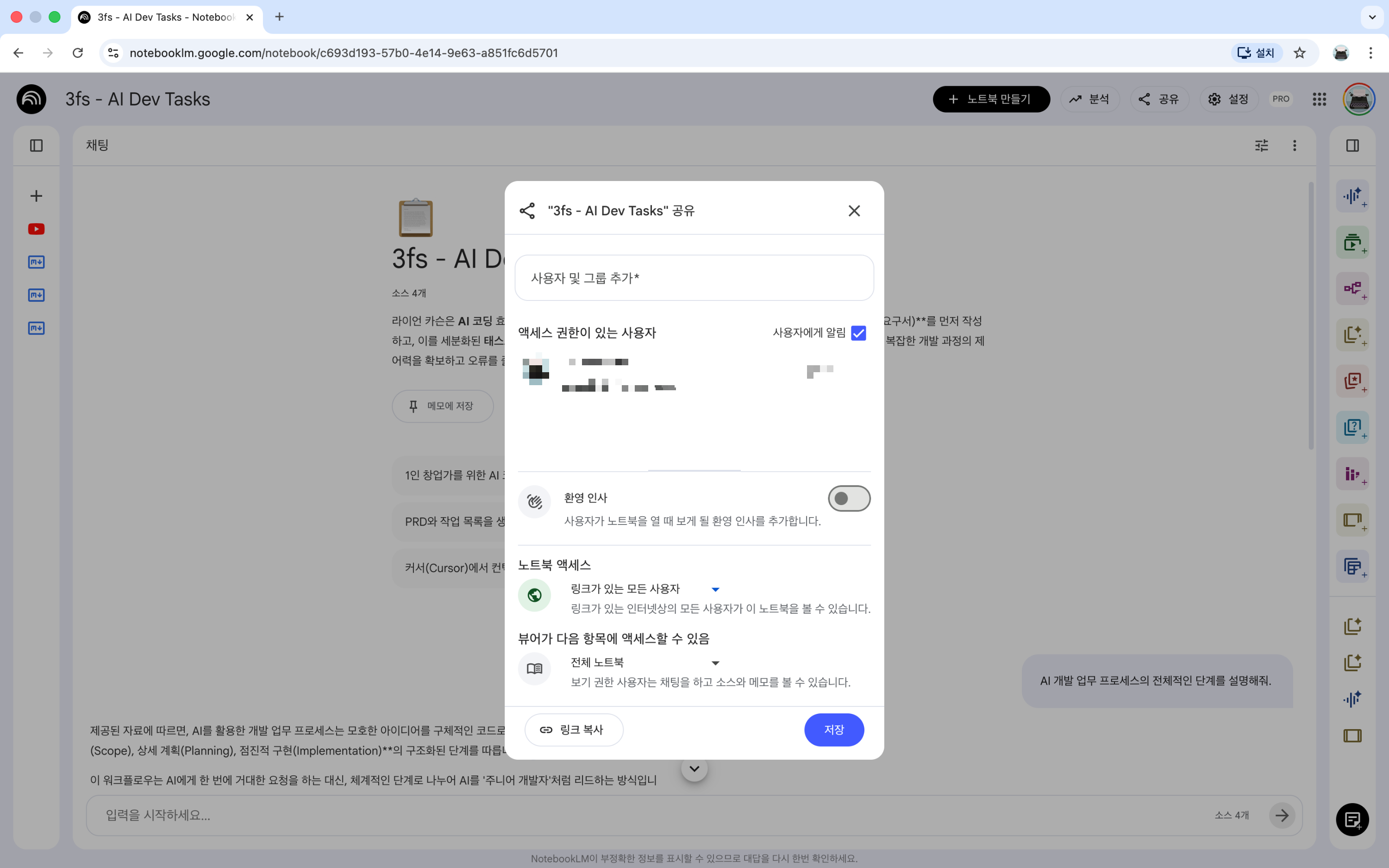
사용할 노트북 링크를 프롬프트에 넣을때에는 그전에 공유링크(링크가 있는 모든 사용자)만들어서 접근하게끔 해야합니다.
5. Stitch MCP 연결하기
Stitch 접속 하시겠습니다.
https://stitch.withgoogle.com/
Stitch - Design with AI
Stitch generates UIs for mobile and web applications, making design ideation fast and easy.
stitch.withgoogle.com
Stitch가 지금 현재 기능이 계속 추가되고 있어, MCP 연결 지원 및 Figma로 디자인한 결과를 내보내기까지 가능합니다.
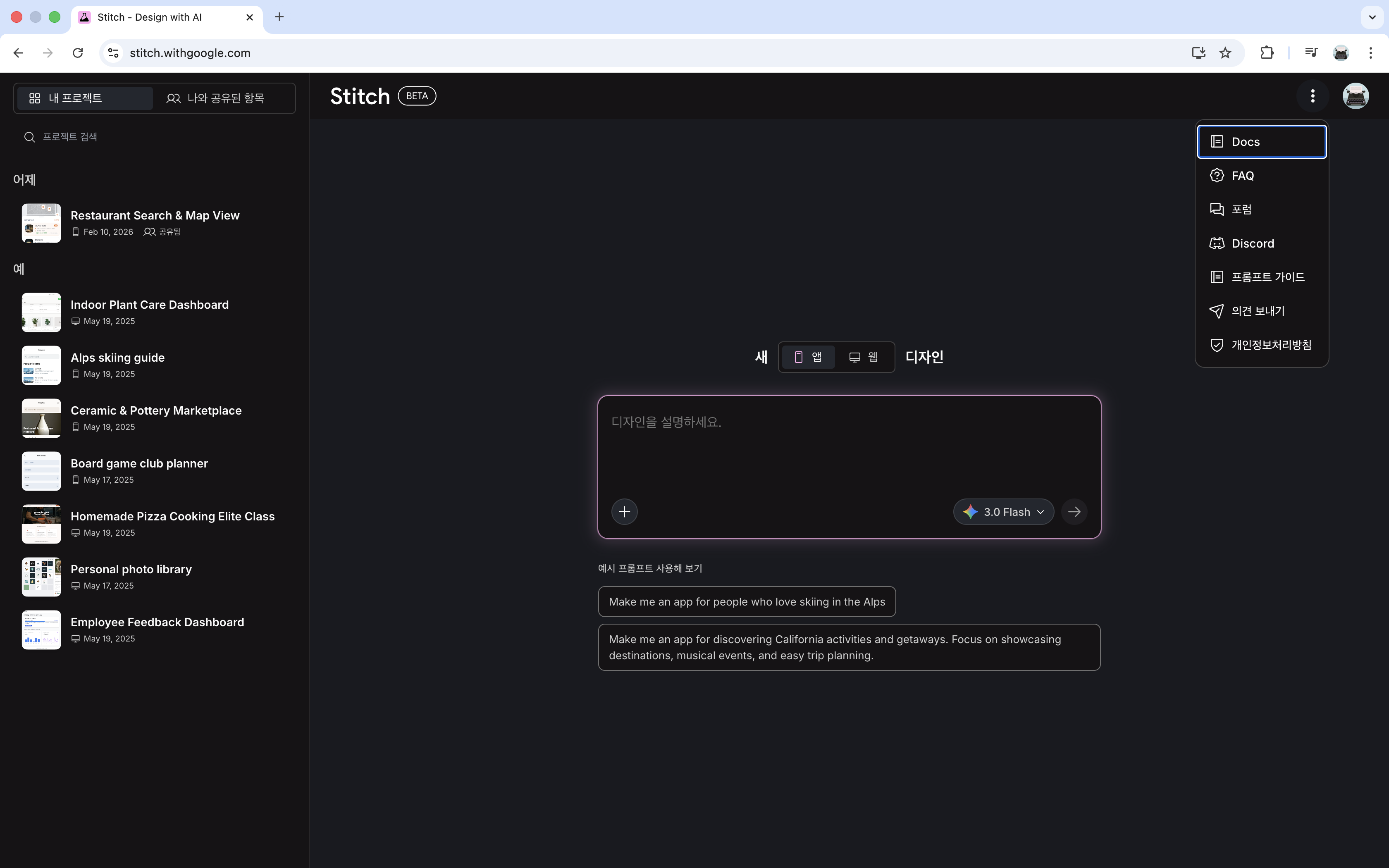
Stitch에서 오른쪽위에 ... 눌러서 Doc로 접속하겠습니다.
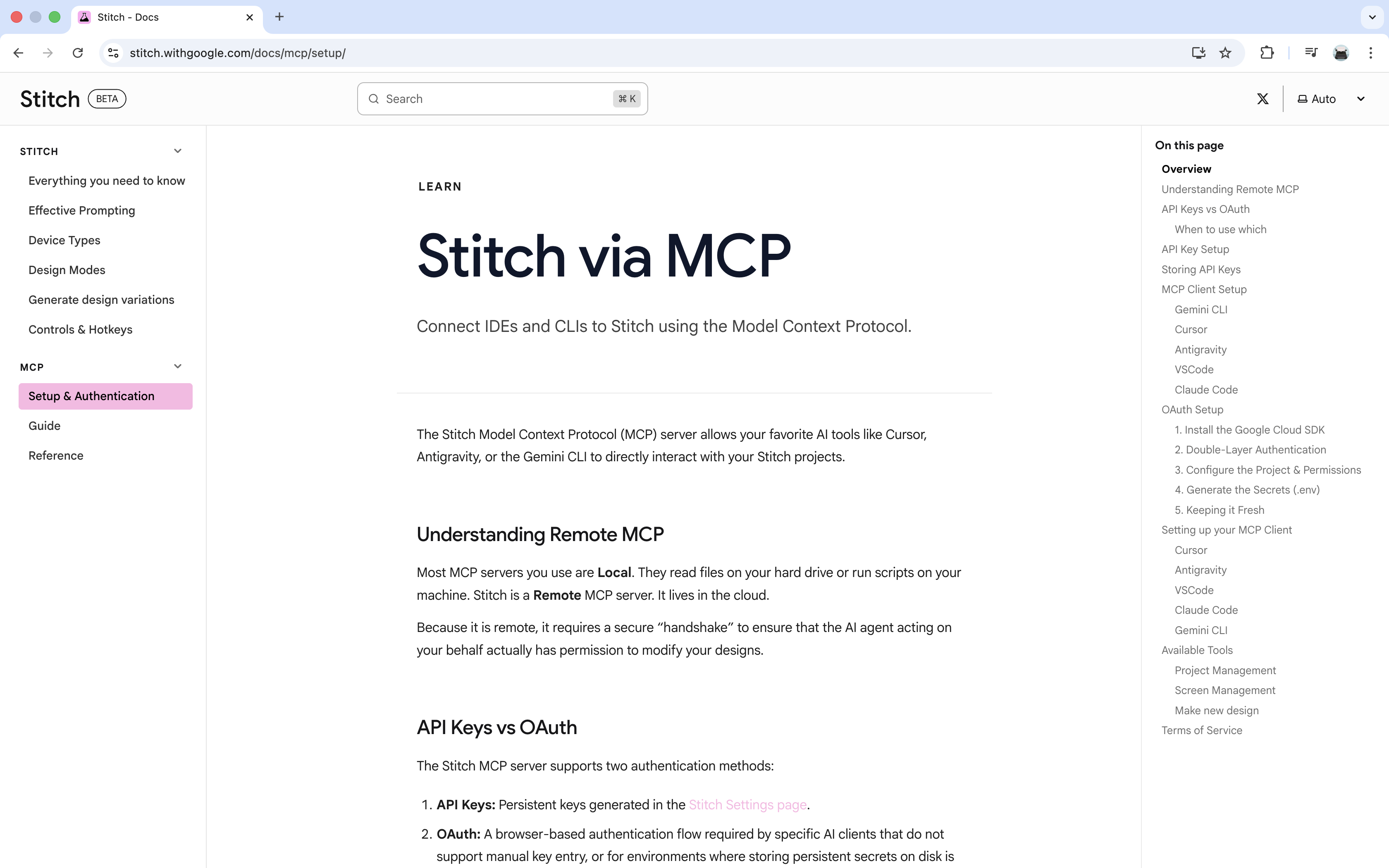
해당 페이지에서 Setup & Authentication 클릭하면 해당 페이지가 뜹니다 오른쪽 보면 MCP Client Setup에 Antigravity에 설치하는 방법 나옵니다.
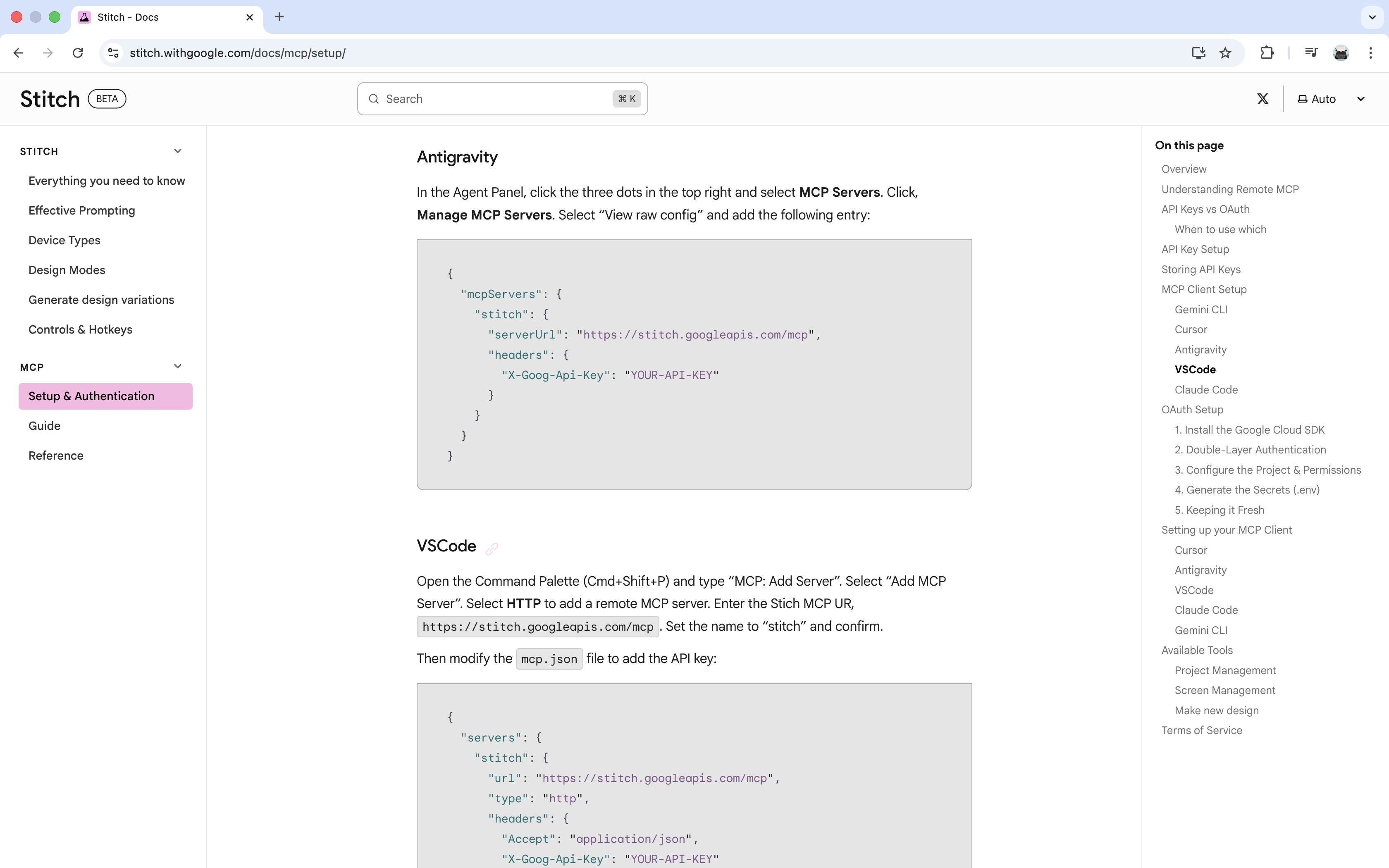
저 내용 복사해서 API Key 넣으면 됩니다.
"stitch": {
  "serverUrl": "https://stitch.googleapis.com/mcp",
  "headers": {
    "X-Goog-Api-Key": "YOUR-API-KEY"
  }
}
이렇게 넣고 API Key 가져와서 넣어 주면 됩니다. API Key 가져오는 방법 입니다.

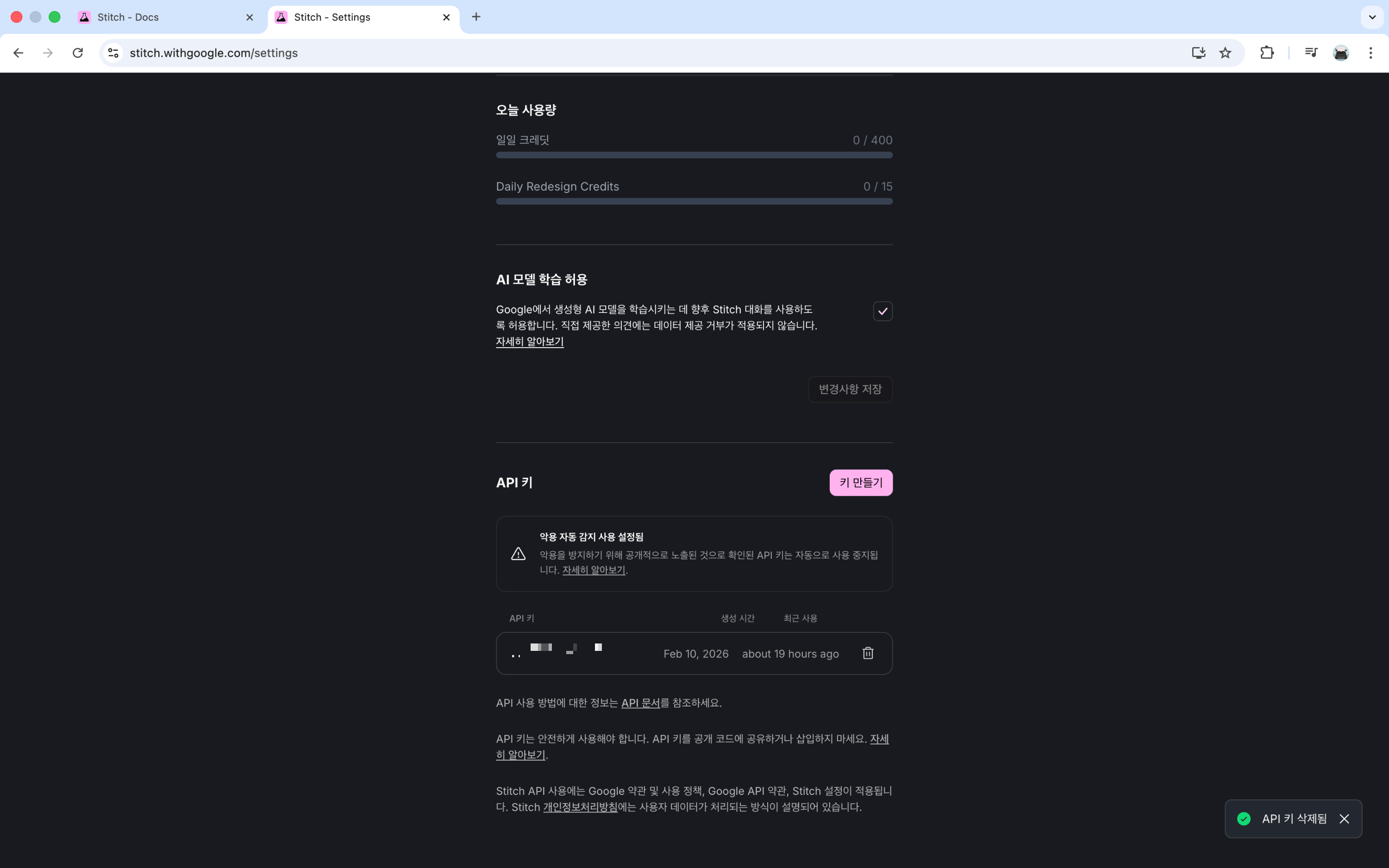
복사 해서 mcp_config.json에 추가하시면 됩니다.
연결이 잘되었는지 Manage MCPs 보시면 Stitch가 있는지 보시면 됩니다.
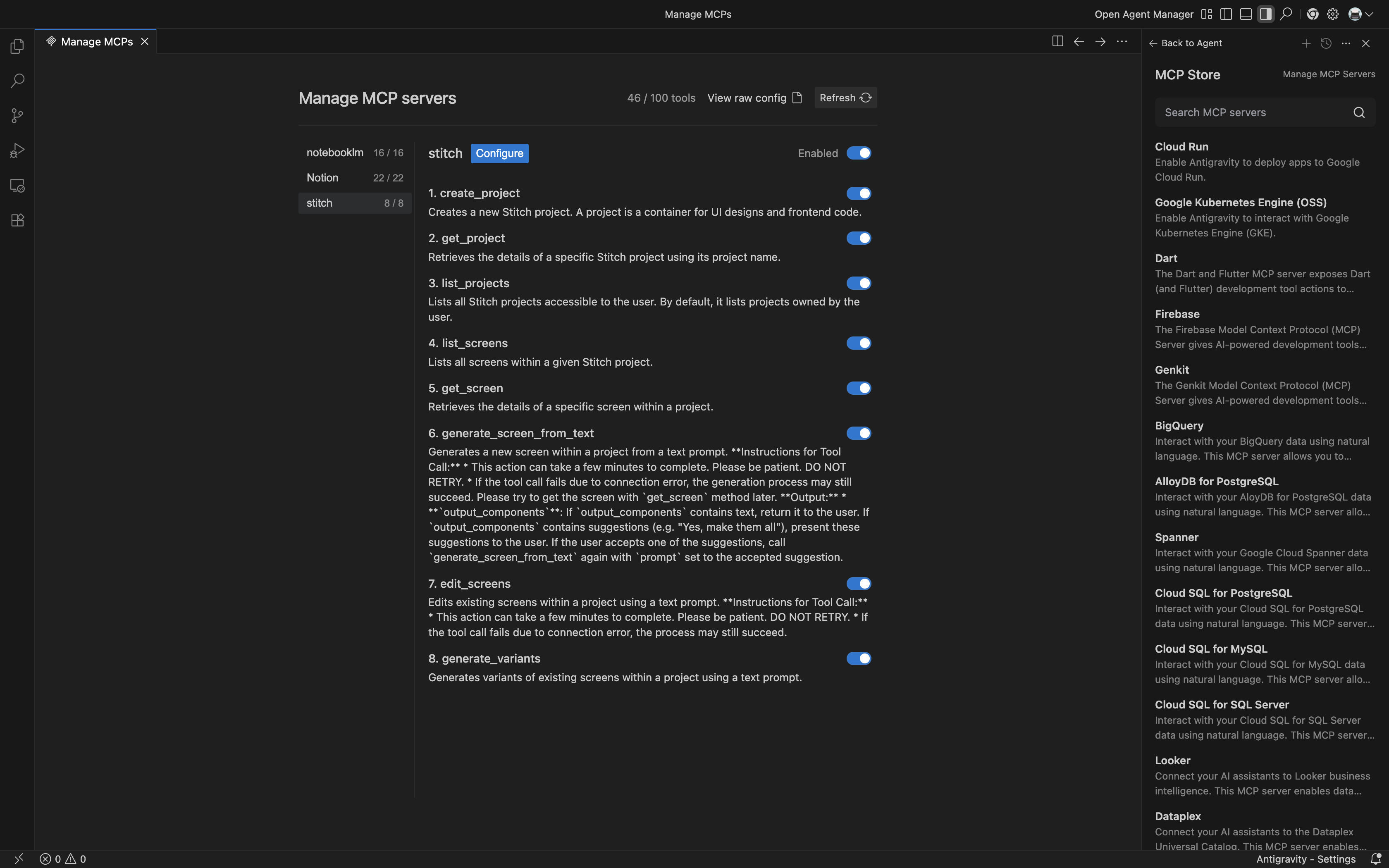
이렇게 떠있으면 됩니다.
그러면 한번 제가 디자인 하나 만들어 놓은게 있어서 한번 이 디자인대로 만들어 달라고 한번 해보겠습니다.
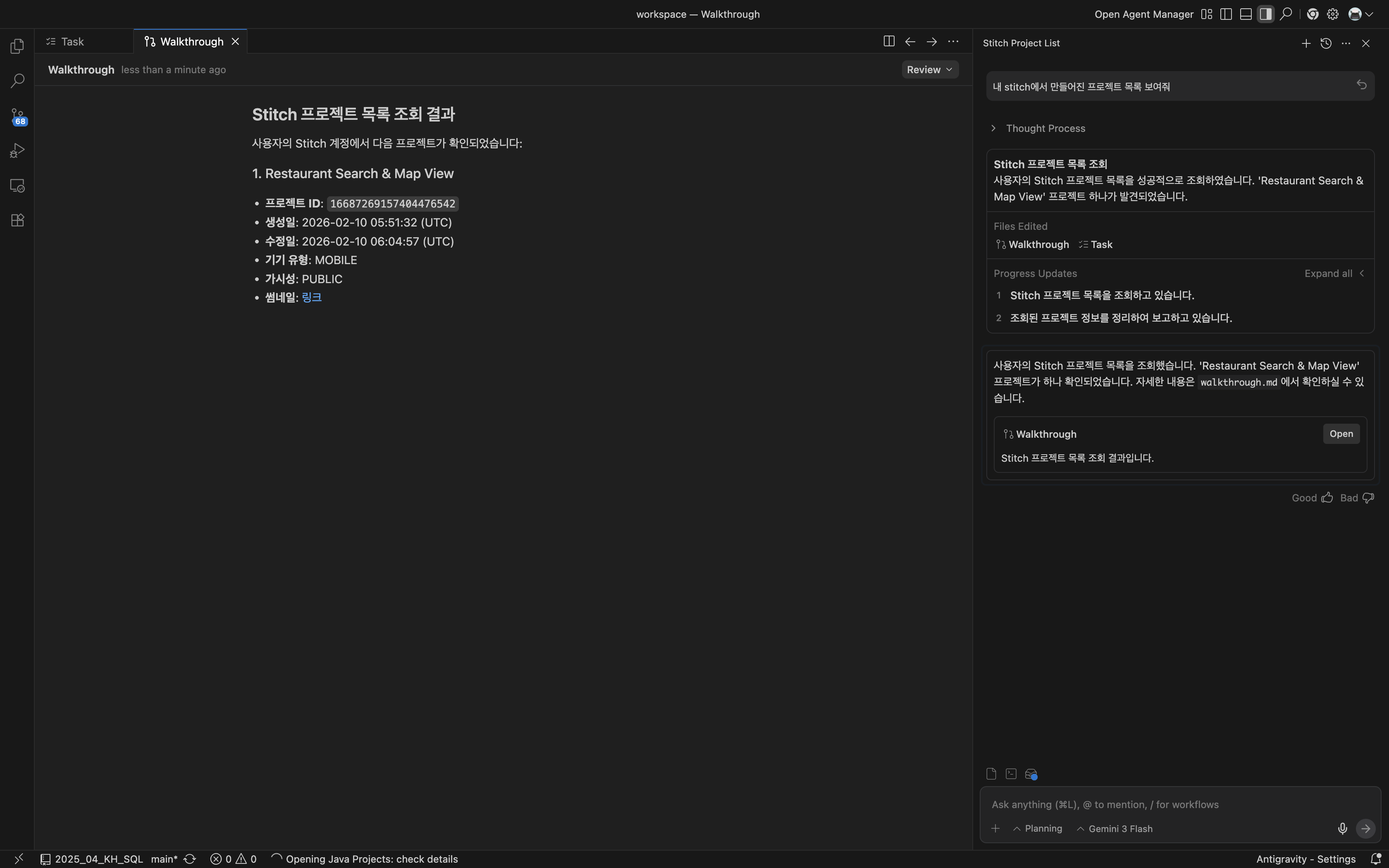
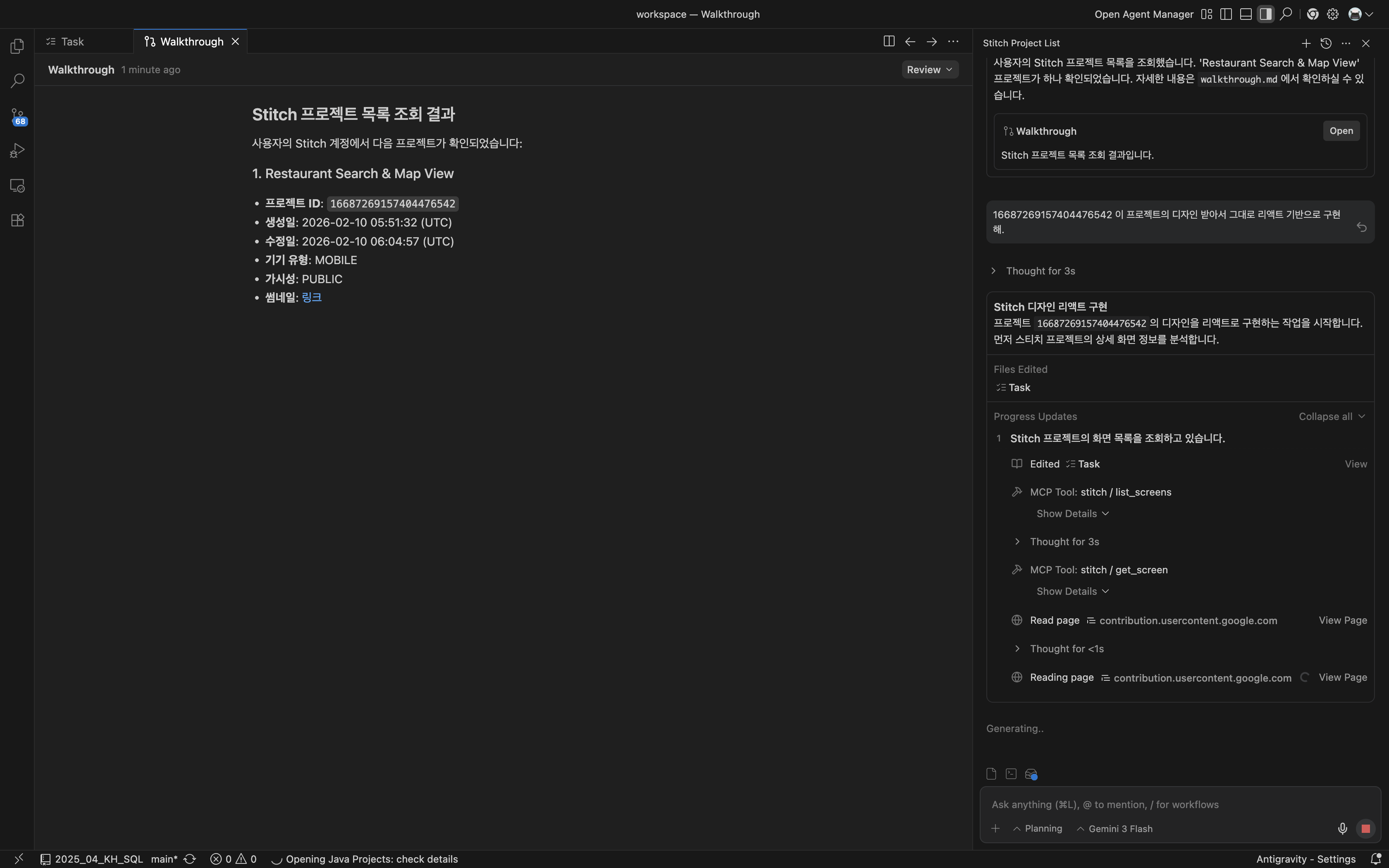
이렇게 프롬프트 입력해서 작업 시키고 아래가 그 결과물 입니다. 최대한 비슷하게 하긴 했네요, 이때 잘못된 부분은 다시 설명해서 수정하시면 됩니다. Agent 채팅창 기록 잘보면 MCP Tool : stitch 호출되는거 보입니다. 이러면 정상적으로 연동이 되어 있는 부분입니다.
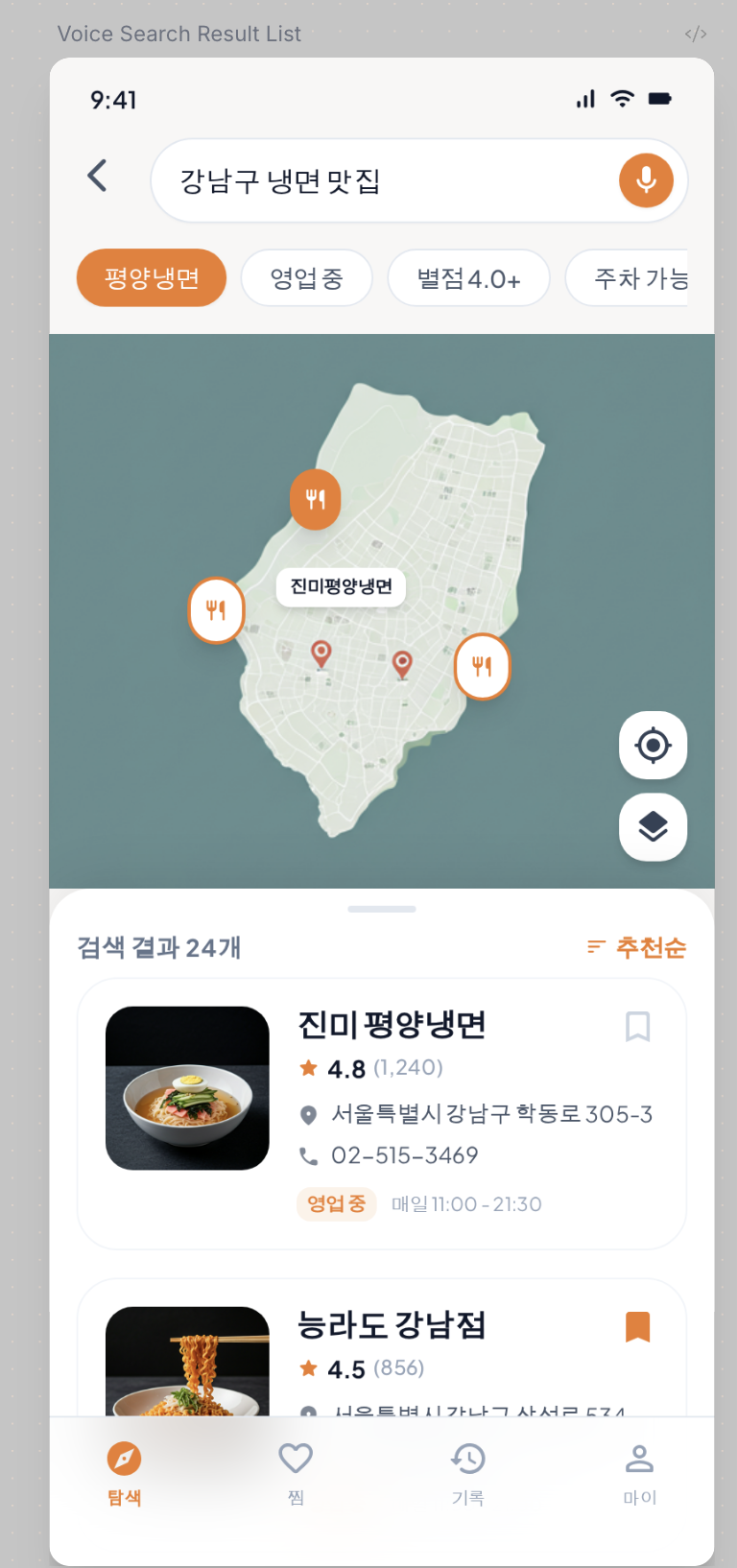
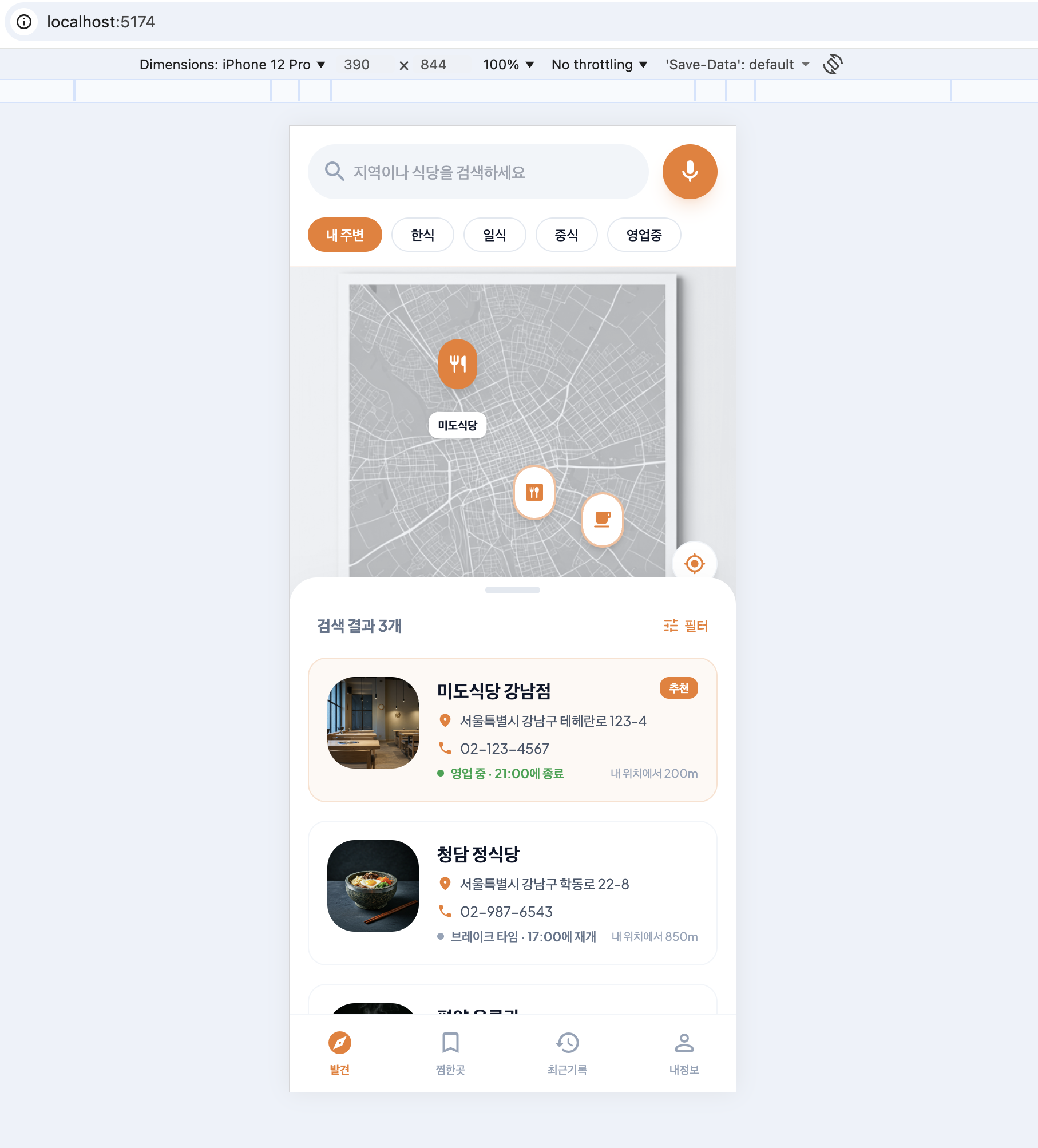
여기까지가 Antigravity에 MCP 연결한 방법 되겠습니다. 에러발생하는 부분은 댓글 남겨 주시면 알려드리겠습니다!
'AI App Story > Antigravity' 카테고리의 다른 글
| Notion + NotebookLM + Stitch를 이용한 타이머 앱 만들기 (0) | 2026.02.13 |
|---|